


0 Cara Mempercepat Startup Windows Xp
 Pernahkah sobat mengalami masalah pada komputer? Mungkin kebanyakan jawaban pasti pernah. Salah satunya adalah lola atau loading lama pada saat startup di Windows Xp. Pada posting kali ini saya akan berbagi kembali tips untuk mempercepat loading startup pada windows xp.
Tahukah sobat apa yang menyebabkah startup pada windows xp dapat berlangsung lama? Hal itu biasanya terjadi apabila kita menambah program - program yang terinstall pada komputer kita. Terutama menambahkan program Antivirus. Antivirus membuat loading startup menjadi lama karena antivirus melakukan start atau memulai kerjanya pada saat komputer dihidupkan. Jadi akhirnya mengganggu pada kecepatan startup komputer kita.
Selain antivirus banyak software atau aplikasi - aplikasi lain yang dapat menyebabkan loading startup komputer kita menjadi lama. Cara untuk mengatasinya adalah dengan kita melarang mereka(software) tersebut untuk melakukan startup pada saat komputer dihidupkan. Berikut Cara untuk melarang software melakukan startup secara otomatis :
- Pertama-tama, buka Start Klik Run,
- Setelah jendela Run terbuka, tulis pada kotak pencarian msconfig,
- Apabila jendela System Configuration Utility terbuka, klik pada tab Startup,
- Terakhir Uncheck atau jangan beri tanda centang pada aplikasi yang tidak diperlukan, misalnya Adobe Reader, Winamp, IDman, Clbatex, atau program apapun yang dianggap bukan penunjang Windows.
- Setelah itu akan muncul jendela untuk restart komputer atau keluar dari jendela tanpa restart. Saya sarankan untuk restart komputer agar bisa langsung terlihat perbedaannya.
Cara ini juga berlaku untuk windows 7, perbedaannya kita hanya tidak perlu melakukan pencarian dengan cara mengklik Run karena pada windows 7 sudah terdapat pencarian begitu Start Menu dibuka.
Semoga bermanfa'at, sekian dan Terima Kasih..
0 Cara Menghilangkan Notice "Genuine" pada windows XP [Update]
 Membuat windows XP bajakan menjadi
asli atau genuine mungkin sudah ga jaman lagi ya? coz sekarang
kebanyakan orang sudah beralih ke windows 7 atau windows 8...
Membuat windows XP bajakan menjadi
asli atau genuine mungkin sudah ga jaman lagi ya? coz sekarang
kebanyakan orang sudah beralih ke windows 7 atau windows 8...
Tapi buat pecinta windows XP dan masih setia menggunakan windows Xp sampai sekarang, mungkin ini merupakan tips yang cukup menarik, yaitu merubah windows XP bajakan menjadi original and asli 100%, jadi ga usah takut lagi deh ama yang namanya automatic update, pemblokiran dari microsoft, atau mendapat pesan2 aneh dari microsoft yang selalu muncul pas PC kita start up.
Namun saya tetap menyarankan sobat untuk menggunakan windows yang asli (bagi yang sudah sangat berkecukupan,, hehehe), tiada maksud apa2, hanya untuk membantu sobat yang ga bisa beli windows yang asli, dan mungkin sebagai pelajaran juga bagi microsoft coz masih banyak celah2 keamanan pada windows yang masih bisa di bobol...
Tenang aja, Cara ini masih bisa berfungsi sampai postingan ini diterbitkan, dan saya sudah membuktikannya sendiri, OK lah, langsung saja ke TKP...
Berikut Langkah-langkah untuk merubah windows XP bajakan/palsu menjadi genuine / asli:
1. Download dulu Software "KeyFinder" untuk merubah Product Key Windowsnya, bisa di download Download DISINI.
2. Kemudian download juga Software untuk mengecek keaslian windows Download DISINI
3. Extrack kedua file tersebut
4. Buka folder "buat Xp menjadi genuine" kemudian jalankan program "KeyFinder"
5. klik "options" --> "Change Windows Key" terlihat seperti gambar dibawah:

6. Masukan salah satu product key asli yang ada di folder "Membuat XP menjadi Genuine" yang di extract tadi, kemudian klik change.

6. Setealah itu keluarkan program "keyfinder" dan buka ulang lagi, disana akan terlihat kalau product key windows sobat sudah digantikan dengan key asli yang tadi dimasukan:

7. Selesai,,,, Sekarang tinggal buka folder "tool untuk check originalitas windows" yang sudah di download dan di extract tadi, tinggal klik 2x programnya, jika muncul seperti gambar di bawah, berarti sobat telah sukses merubah windows bajakannya menjadi genuine...
 Horeee... selesai... sekarang sobat bebas berselancar diinternet
tanpa khawatir ketauan oleh Microsoft kalau windowsnya bajakan,, hehehe....
Horeee... selesai... sekarang sobat bebas berselancar diinternet
tanpa khawatir ketauan oleh Microsoft kalau windowsnya bajakan,, hehehe....
NB:
Jika tidak berhasil lakukan langkah2 diatas pada Account "Administrator" dan cobalah semua productkey yang diberikan tadi hingga berhasil, saya sudah buktikan sendiri dan berhasil,,, (jika tidak berasil jg, berarti anda belum beruntung,, hehehe...
Salam sukses,,,,,
Jangan lupa mampir ke kolom komentarnya dulu ya sob,,, thanks...
0 Tips mempercepat Copy Paste di windows XP
 Apakah anda tahu perbedaan antara windows Xp dengan windows 7 ? anda sudah tahu jelas, dari segi tampilan memang ada perubahan, namun yang paling menonjol ialah kecepatan menyalin data atau anak-anak netter bilang CoPas ( Copy & Paste ), Memang betul kecepatan penyalinan data Windows Xp kalah cepat, dibanding windows 7, tetapi untuk anda yang sudah terlanjur menggunakan windows XP tenang , kita bisa akalin ko :)
 Banyak vendor aplikasi yang menawarkan aplikasi dengan fungsi untuk mempercepat proses penyalinan data , salah satu aplikasi tersebut ialah “teracopy”
Aplikasi yang berbasi freeware / gratisan ini memang berfungsi menambah kecepatan menyalin data, faktanya komputer saya setelah menggunakan teracopy di windows Xp saya. Untuk menyalin data Operating System yang berukuran 3GB hanya dibutuhkan waktu selama 4 menit. Berbeda ketika anda tidak menggunakan teracopy waktu yang dibutuhkan bisa hampir 1 jam proses.
Memang untuk kecepatan penyalinan data tergantung spesifikasi komputer kita, namun teracopy bisa menjadi solusi alternatif untuk penyalinan data di komputer anda.
Silahkan unduh gratis bersama Serial numbernya
NB :
Tanpa Menggunakan serial Pun Anda bisa menggunakan Aplikasi ini sepuasnya

0 Cara Men-Disable Autorun Windows XP
Pada umumnya, virus yang beredar pada zaman sekarang ini banyak memanfaatkan celah melalui autorun pada Windows. Misalnya, pada sebuah komputer yang belum ter-disable, ketika dicolokkan sebuah flashdisk atau perangkat USB lainnya yang mengandung Virus yang memiliki fitur autorun, maka dengan sendirinya (tanpa membuka flashdisk tersebut melalui Windows Explorer) akan masuk deh virusnya. Tambah parah, jika komputer tersebut tidak dilengkapi antivirus yang cukup ter-update untuk menangani virus tersebut. Tambah kacau deh jadinya.
Nah, ini ada cara untuk Men-Disable Autorun pada Windows XP, sebagai langkah pencegahan terhadap masuknya virus yang seperti di atas.
Caranya :
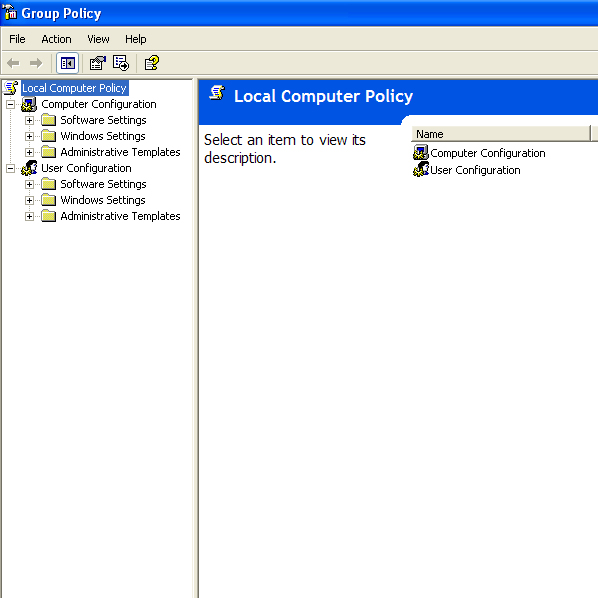
- Buka kotak dialog Run (Klik Start >> Run atau gunakan tombol "Win + R" pada keyboard).
- Ketik "gpedit.msc" (tanpa tanda kutip). Kemudian klik OK.
- Muncul jendela "Group Policy", lihat ke sebelah kiri jendela.
- Klik pada User Configuration >> Administrative Templates >> System.
- Kemudian, double klik pada Turn Off Autoplay.
- Pada jendela yang muncul, klik Enable.
- Pada pilihan "Turn Off Autoplay On" pilih All drives.
- Klik OK.
- Restart Komputer.
Semoga artikel ini bermanfa'at buat kalian semua..
0 Cara MenDisable Copy Paste File di Komputer / Laptop
Apakah PC atau laptop Anda sering digunakan oleh orang lain? Jika, ya, apakah mereka sering mengcopy data atau file-file penting tanpa seizin Anda? Jika menghendaki, Anda dapat membuat file-file penting Anda tersebut tidak dapat dicopy paste begitu saja. Berikut Tips Men-Disable Copy Paste File bersama Tips dan Trik Komputer sehingga setiap user tidak dengan mudah untuk melakukan copy paste file-file kita ke media penyimpanan, seperti flash disk, disket, CD/DVDRW, media portable lainnya.
Sebelumnya, Tips Komputer mengucapkan terima kasih kepada Mas Irfan atas izin untuk men-sharing tips mendisable copy paste ini. Semoga amal kebaikannya mendapat balasan dari-Nya. Amin,…
Langsung saja, berikut tipsnya.
- Klik Start >> Run >> ketik Regedit kemudian OK atau ENTER.
- Klik HKEY_LOCALMACHINE\SYSTEM\CurrentControlSet\Control
- Klik kanan pada Control pilih New >> Key kemudian beri nama “StorageDevicePolicies” (tanpa tanda kutip)

- Klik kanan pada StorageDevicePolicies kemudian pilih New >> DWord Value kemudian beri nama “WriteProtect” (juga tanpa tanda kutip).

- Kemudian klik double pada WriteProtect tersebut, kemudian ganti value datanya menjadi 1.
- Kemudian Restart Komputer/Laptop Anda.
- Selesai
Jika berhasil, setiap kali ada orang lain yang ingin mengcopy paste file, maka komentarnya seperti di bawah ini.

Jika ingin mengembalikan ke kondisi semula, ganti value datanya menjadi 0.
Demikianlah artikel dari saya semoga bermanfa'at..
Demikianlah artikel dari saya semoga bermanfa'at..
0 Download Aplikasi SpeedFan

Untuk mengatasinya cukup mudah anda perlu merogoh kocek dalam- dalam uang dikantung anda, untuk membeli kipas untuk motherboard atau membeli heatsink versi terbaru sekalipun
Pentingkah membeli kipas ?
Tergantung kondisi, kita selaraskan terlebih dahulu dengan perangkat yang ada, apa kah penting kita membeli kipas yang mahal namun dengan prosesor yang cepat panas, lalu perangkat hardware yang serba minim sekalipun ?.saya rasa tidak perlu.
Solusi terbaik ?
Solusi terbaik,anda bisa menggunakan sebuah aplikasi, sistem aplikasi ini unik, jadi aplikasi ini bekerja untuk mengatur kecepatan kipas sesuai dengan suhu komputer, biasanya di tiap-tiap power supply selalu ada pengatur suhu otomatis, jadi ketika suhu komputer meningkat maka kecepatan kipas makin meningkat begitu pun sebaliknya.
Dan kita bisa mengatur nya pada suhu berapakah kecepatan akan meningkat dan begitupun sebaliknya, cukup mudah bukan ?
Serta aplikasi ini dilengkapi dengan fitur OVERCLOCKING, nah siap-siap untuk anda yang hardwarenya belum cocok untuk OVERCLOCKING maka saya sarankan jangan gunakan fitur ini.
0 Cara Membuat Komputer Berbicara
Saat sekarang sudah tidak aneh lagi komputer mengeluarkan voice / suara, membacakan untuk kita sederetan kata atau kalimat yang ada pada suatu dokumen (text).
Tetapi tidak ada salahnya kita mencoba sendiri script sederhana untuk mengkonversi / mengubah tulisan menjadi voice, yaitu dengan menggunakan notepad.

Tetapi tidak ada salahnya kita mencoba sendiri script sederhana untuk mengkonversi / mengubah tulisan menjadi voice, yaitu dengan menggunakan notepad.

- Buka Notepad
- Copy dan Pastekan pada notepad script berikut ini
Dim message, sapi
message=InputBox(”What do you want me to say?”,”Speak to Me”)
Set sapi=CreateObject(”sapi.spvoice”)
sapi.Speak message
message=InputBox(”What do you want me to say?”,”Speak to Me”)
Set sapi=CreateObject(”sapi.spvoice”)
sapi.Speak message
- Simpan file dengan nama bebas terserah anda dengan extension .vbs ( namaterserahanda.vbs ) bukan berektension .txt
- Untuk menjalankan dobel klik file yang telah dibuat, ketikkan tulisan yang ingin dikonversikan ke voice
- Klik OK untuk mendengarkan..
0 Cara Mempercepat Booting di Windows XP

Nah, file itu biasanya ada di folder Prefetch di direktori windows (%SystemRoot%Prefetch), Kalo di folder tersebut banyak tersimpan file-file save sebelum-sebelumnya itu yang bisa membuat windows kita jadi lelet saat booting/start up. Disini saya akan berbagi sedikit trik, kalo kita harus hapus file2 di (%SystemRoot%Prefetch) secara berkala mungkin bisa bikin kita dikit males …cara agar windows kita otomatis mendelete file-file di (%SystemRoot%Prefetch) , begini langkah-langkahnya :
- Pertama buka notepad (ketik di run “notepad” tanpa tanda petik).
- Ketik “del c:\windows\prefetch\ntosboot-*.* /q” (tanpa tanda petik) & save as “ntosboot.bat” di c:\.
- Buka Run dan ketik “gpedit.msc”.
- Dobel klik “Windows Settings” di “Computer Configuration” lalu dobel klik lag di “Shutdown” di sebelah kanannya.
- Di jendela baru, klik “add”, “Browse”, trus pilih file “ntosboot.bat” yang tadi kita buat, klik open.
- Klik “OK”, “Apply” trus “OK” lagi n exit.
- Masuk “Run” lagi, trus ketik “devmgmt.msc”.
- Dobel klik di “IDE ATA/ATAPI controllers”.
- Klik kanan di “Primary IDE Channel” trus pilih “Properties”.
- Pilih “Advanced Settings” di tab, kemudian di ‘device type’ pilih ‘autodetect’ kemudian klik “OK”.
- Trus di “Secondary IDE channel”, klik kanan pilih “Properties” trus ulangi langkah nomor sepuluh tadi.
- Terakhir restart, selesai.
0 10 Tips untuk Jauhkan Komputer Anda Bebas Virus

10 Tips untuk Jauhkan Komputer Anda Bebas Virus
1. Instal perangkat lunak antivirus yang handal. Perangkat lunak antivirus memindai file secara teratur untuk perubahan yang tidak biasa dalam ukuran file, program yang sesuai dengan database perangkat lunak dari virus yang dikenal, lampiran email mencurigakan, dan tanda-tanda peringatan lainnya. Ini langkah yang paling penting yang dapat Anda ambil untuk menjaga komputer Anda bersih dari virus. Norton AntiVirus adalah perangkat lunak antivirus terkemuka di dunia. Ini berjalan terus menerus di latar belakang komputer Anda, memberikan perlindungan yang konstan dari virus, trojan horse, worm, dan kode berbahaya lainnya. Untuk tetap up-to-date pada ancaman online terbaru, Norton AntiVirus otomatis update definisi virus setiap kali Anda sedang online.
2. Jangan secara otomatis membuka lampiran. Pastikan program email Anda tidak secara otomatis mengunduh lampiran. Ini akan memastikan bahwa Anda dapat memeriksa dan memindai lampiran sebelum mereka jalankan. Lihat pilihan keamanan email program anda atau menu preferensi untuk petunjuk.
3. Memindai semua lampiran email yang masuk. Pastikan untuk menjalankan setiap lampiran Anda berencana untuk membuka melalui cek anti-virus. Lakukan ini bahkan jika Anda mengenali dan mempercayai pengirimnya, kode berbahaya, seperti Trojan horse, dapat masuk ke sistem anda dengan cara menampilkan dirinya dari sumber yang ramah.
4. Dapatkan perlindungan segera. Konfigurasi perangkat lunak antivirus Anda untuk boot secara otomatis pada start-up dan menjalankan setiap saat. Ini akan memberikan Anda perlindungan back-up jika anda lupa untuk memindai lampiran, atau memutuskan untuk tidak. Dan jika anda lupa untuk boot perangkat lunak antivirus Anda, mengkonfigurasi untuk memulai dengan sendirinya akan memastikan Anda mendapatkan perlindungan segera pula.
5. Update anti-virus Anda sering. Program perangkat lunak antivirus hanya sebagai baik sebagai frekuensi dengan yang diperbarui. Virus baru, worm, dan trojan horse yang lahir setiap hari, dan variasi dari mereka dapat tergelincir oleh perangkat lunak yang tidak saat ini. Norton AntiVirus memiliki fitur yang akan mencari definisi virus baru setiap kali Anda online, sehingga Anda selalu up to date.
6. Jangan download program dari Web. Sumber tidak dapat diandalkan seperti newsgroup Internet atau situs Web Anda belum pernah mendengar dari penyedia mungkin bersedia virus masuk komputer Anda. Hindari men-download file yang Anda tidak bisa yakin aman. Ini termasuk freeware, screensaver, permainan, dan program-setiap executable lain file dengan exe “.” Atau “” com “. Ekstensi, seperti” coolgame.exe. “Periksa untuk melihat apakah situs memiliki anti-virus perangkat lunak yang berjalan di pihak mereka Jika Anda harus men-download dari Internet, pastikan untuk memindai setiap program sebelum menjalankan itu. Simpan semua download ke satu folder, lalu menjalankan pemeriksaan virus pada segala sesuatu dalam folder tersebut sebelum menggunakannya..
7. Jangan boot dari CD data diketahui. CD data adalah salah satu cara yang paling umum virus ditularkan. Jika Anda menggunakan CD data saat bekerja pada komputer Anda, hapus ketika Anda mematikan mesin off atau komputer secara otomatis dapat mencoba untuk boot dari disk, mungkin meluncurkan atau menginstal program jahat atau file di komputer Anda.
8. Jangan berbagi CD data. Bahkan seorang teman yang bermaksud baik mungkin tidak sadar meneruskan virus, Trojan horse, atau cacing. Beri label disk Anda dengan jelas sehingga Anda tahu mereka milikmu dan tidak meminjamkan mereka keluar. Jika seorang teman melewati Anda disc asing, menyarankan metode alternatif file sharing.
9. Selalu melakukan proses scan setelah melakukan download.
10. Tidak mendownload aplikasi yang tidak dikenal, karena mungkin saja mengandung virus.
Demikianlah Artkel mengenai tips menjaukan komputer dari virus, Semoga Bermanfa'at..
0 Screensaver Cewek Seksi Bersihin Layar monitor
Untuk kalian yang terlalu banyak bekerja didepan komputer biasanya membuat mata menjadi cepat lelah, apalagi kalo monitornya rada buram gitu, karena kotoran mungkin. Nah bersihkan ajah dahulu layar monitornya biar ngga capek melototin layar yang kabur gitu. Niscaya konsentrasi Anda akan bertambah, hahahaha,..

Screensaver terbaik nih, Cewe pake bikini bersihin monitor anda, Keren neh. Buat ngilangin stress, sekalian bersihin monitor beneran loh.
Screensaver terbaik nih, Cewe pake bikini bersihin monitor anda, Keren neh. Buat ngilangin stress, sekalian bersihin monitor beneran loh.
Selamat Mencoba..
0 Cara Menghilangkan Tanda Panah Shortcut Pada Icon Desktop
Jika kita melihat tampilan Desktop pada windows pasti kita melihat bahwa
Shortcut yang ada pada desktop atau icon - icon yang tampil pada
desktop berupa icon gambar dari masing - masing aplikasi software,
tetapi di bawah gambar tersebut jelas terlihat ada tanda panah shortcut
yang mengganggu penampilan Desktop kita.
Jika Masih terlihat tanda panah, cari folder piffile dalam HKEY_CLASSES_ROOT lakukan sama seperti folder lnkfile yaitu meRename file isShortcut yang ada di dalamnya menjadi isShortcuts..
Semoga Berhasil...
NB :
Bisa menggunakan cara menghapus file isShortcut tersebut namun lebih baiknya mengganti namanya agar suatu saat kita ingin membalikkan seperti semula tinggal me-Rename kembali dan menghapus huruf s pada akhir nama file tersebut seperti sebelum di rename.
- Buka menu Start---> RUN atau [windows+R]
- Ketik regedit kemudian OK seperti gambar dibawah ini :

- Kemudian klik HKEY_CLASSES_ROOT
- Lalu cari Folder lnkfile (LNKFILE tapi dengan huruf kecil) jika tidak ketemu atau susah mencarinya gunakan Ctrl+f kemudian ketik isshortcut lalu Enter.
- Pada jendela sebelah kanan carilah string value dengan nama IsShortcut lalu klik kanan dan Rename seperti gambar dibawah ini :

- Ubah nama string value dari IsShortcut menjadi IsShortcuts :

- Jika sudah Restart Komputer/Laptop untuk melihat hasilnya..


Jika Masih terlihat tanda panah, cari folder piffile dalam HKEY_CLASSES_ROOT lakukan sama seperti folder lnkfile yaitu meRename file isShortcut yang ada di dalamnya menjadi isShortcuts..
Semoga Berhasil...
NB :
Bisa menggunakan cara menghapus file isShortcut tersebut namun lebih baiknya mengganti namanya agar suatu saat kita ingin membalikkan seperti semula tinggal me-Rename kembali dan menghapus huruf s pada akhir nama file tersebut seperti sebelum di rename.
Demikianlah artikel mengenai Menghilangkan Tanda Panah Shortcut pada Icon Desktop.
Semoga Bermanfaat..
0 Trik Penggunaan Keyboard di Komputer

Langsung saja kita ke TKP..
1. CTRL+C (Copy)
2. CTRL+X (Cut)
3. CTRL+V (Paste)
4. CTRL+Z (Undo)
5. DELETE (DELETE)SHIFT+DELETE (DELETE the selected item permanently without placing the item in the Recycle Bin)
6. CTRL+SHIFT while dragging an item (Create a shortcut to the selecteditem)
7. F2 key (Rename the selected item)
8. CTRL+RIGHT ARROW (Move the insertion point to the beginning of the next word)
9. CTRL+LEFT ARROW (Move the insertion point to the beginning of the previous word)
10. CTRL+DOWN ARROW (Move the insertion point to the beginning of the next paragraph)
11. CTRL+UP ARROW (Move the insertion point to the beginning of the previous paragraph)
12. CTRL+SHIFT with any of the arrow keys (Highlight a block of text)
13. CTRL+A (Select all)
14. F3 key (Search for a file or a folder)
15. ALT+ENTER (View the properties for the selected item)
16. ALT+F4 (Close the active item, or quit the active program)
17. ALT+ENTER (Display the properties of the selected object)
18. ALT+SPACEBAR (Open the shortcut menu for the active window)
19. CTRL+F4 (Close the active document in programs that enable you to have multiple documents open simultaneously)
20. ALT+TAB (Switch between the open items)
21. ALT+ESC (Cycle through items in the order that they had been opened)
22. F6 key (Cycle through the screen elements in a window or on the desktop)
23. F4 key (Display the Address bar list in My Computer or Windows Explorer)
24. SHIFT+F10 (Display the shortcut menu for the selected item)
25. ALT+SPACEBAR (Display the System menu for the active window)
26. CTRL+ESC (Display the Start menu)
27. ALT+Underlined letter in a menu name (Display the corresponding menu)
28. F10 key (Activate the menu bar in the active program)
29. RIGHT ARROW (Open the next menu to the right, or open a submenu)
30. LEFT ARROW (Open the next menu to the left, or close a submenu)
31. F5 key (Update the active window)
32. BACKSPACE (View the folder one level up in My Computer or Windows Explorer)
33. ESC (Cancel the current task)
34. SHIFT when you insert a CD-ROM into the CDROM drive (Prevent the CD-ROM from automatically playing)
35. CTRL+TAB (Move forward through the tabs)
36. CTRL+SHIFT+TAB (Move backward through the tabs)
37. TAB (Move forward through the options)
38. SHIFT+TAB (Move backward through the options)
39. ALT+Underlined letter (Perform the corresponding command or select the corresponding option)
40. ENTER (Perform the command for the active option or button)
41. SPACEBAR (Select or clear the check box if the active option is a check box)
42. Arrow keys (Select a button if the active option is a group of option buttons)
43. F1 key (Display Help)
44. F4 key (Display the items in the active list)
45. BACKSPACE (Open a folder one level up if a folder is selected in the
46. Windows Logo (Display or hide the Start menu)
47. Windows Logo+BREAK (Display the System Properties dialog box)
48. Windows Logo+D (Display the desktop)
49. Windows Logo+M (Minimize all of the windows)
50. Windows Logo+SHIFT+M (Restore the minimized windows)
51. Windows Logo+E (Open My Computer)
52. Windows Logo+F (Search for a file or a folder)
53. CTRL+Windows Logo+F (Search for computers)
54. Windows Logo+F1 (Display Windows Help)
55. Windows Logo+ L (Lock the keyboard)
56. Windows Logo+R (Open the Run dialog box)
57. Windows Logo+U (Open Utility Manager) Accessibility Keyboard Shortcuts
58. Right SHIFT for eight seconds (Switch FilterKeys either on or off)
59. Left ALT+left SHIFT+PRINT SCREEN (Switch High Contrast either on or off)
60. Left ALT+left SHIFT+NUM LOCK (Switch the MouseKeys either on or off)
61. SHIFT five times (Switch the StickyKeys either on or off)
62. NUM LOCK for five seconds (Switch the ToggleKeys either on or off)
63. Windows Logo +U (Open Utility Manager)
64. END (Display the bottom of the active window)
65. HOME (Display the top of the active window)
66. NUM LOCK+Asterisk sign (*) (Display all of the subfolders that are under the selected folder)
67. NUM LOCK+Plus sign (+) (Display the contents of the selected folder)
68. NUM LOCK+Minus sign (-) (Collapse the selected folder)
69. LEFT ARROW (Collapse the current selection if it is expanded, or select the parent folder)
70. RIGHT ARROW (Display the current selection if it is collapsed, or select the first subfolder)
71. RIGHT ARROW (Move to the right or to the beginning of the next line)
72. LEFT ARROW (Move to the left or to the end of the previous line)
73. UP ARROW (Move up one row)
74. DOWN ARROW (Move down one row)
75. PAGE UP (Move up one screen at a time)
76. PAGE DOWN (Move down one screen at a time)
77. HOME (Move to the beginning of the line)
78. END (Move to the end of the line)
79. CTRL+HOME (Move to the first character)
80. CTRL+END (Move to the last character)
81. SPACEBAR (Switch between Enlarged and Normal mode when a character is selected)
82. CTRL+O (Open a saved console)
83. CTRL+N (Open a new console)
84. CTRL+S (Save the open console)
85. CTRL+M (Add or remove a console item)
86. CTRL+W (Open a new window)
87. F5 key (Update the content of all console windows)
88. ALT+SPACEBAR (Display the MMC window menu)
89. ALT+F4 (Close the console)
90. ALT+A (Display the Action menu)
91. ALT+V (Display the View menu)
92. ALT+F (Display the File menu)
93. ALT+O (Display the Favorites menu)
94. MMC Console Window Keyboard Shortcuts
95. CTRL+P (Print the current page or active pane)
96. ALT+Minus sign (-) (Display the window menu for the active console window)
97. SHIFT+F10 (Display the Action shortcut menu for the selected item)
98. F1 key (Open the Help topic, if any, for the selected item)
99. F5 key (Update the content of all console windows)
100. CTRL+F10 (Maximize the active console window)
Hanya itu yang aku punya info kawan. Bila ada yang kelupaan dan aku ingat lagi, akan aku update. Dan bila kalian punya kode lain., post coment dibawah ya..
0 Arti Bunyi Beep Pada Komputer
Sadar atau tidak saat kita menyalakan komputer pasti terdengar bunyi atau suara beep. Sebenarnya banyak sekali bunyi beep yang bisa dihasilkan komputer. Akan tetapi arti bunyi beep bisa berbeda-beda. Berikut ini adalah beberapa bunyi beep beserta artinya.
Selain bunyi “beeb” beberapa komputer dengan bios tertentu ada yang bersuara “tit tit tit”. Nah dengan mengetahui arti bunyi beep pada komputer, maka kita dengan cepat akan tahu kerusakan komputer kita ada di bagian mana. Nah dengan demikian kita akan lebih mudah dalam memperbaikinya.Arti Bunyi Beep Pada Ami Bios
- Beep 1x Memory refresh failure Bad memory
- Beep 2x Memory parity error Bad memory
- Beep 3x Base 64K mem failure Bad memory
- Beep 4x Timer not operational Bad motherboard
- Beep 5x Processor error Bad processor
- Beep 6x 8042 Gate A20 failure Bad CPU or Motherboard
- Beep 7x Processor exception Bad processor
- Beep 8x Video memory error Bad video card or memory
- Beep 9x ROM checksum error Bad BIOS
- Beep 10x CMOS checksum error Bad motherboard
- Beep 11x Cache memory bad Bad CPU or motherboard
Arti Bunyi Beep Pada Award-BIOS
- Beep 1x panjang terus menerus : RAM tidak terpasang dengan benar atau rusak
- Beep 1x panjang, 1x pendek : Terdapat masalah pada Motherboard
- Beep 1x panjang, 2x pendek : VGA rusak atau tidak terpasang dengan tepat
- Beep 1x panjang, 9x pendek : Terdapat masalah pada bios
- Beep pendek Tak terputus : Ada masalah dengan power.
Arti Beep Pada Phoenix-BIOS
- Beep 1x-1x-4x : BIOS mengalami kerusakan.
- Beep 1x-2x-1x : Terjadi kerusakan pada motherboard.
- Beep 1x-3x-1x : Terjadi kerusakan pada RAM atau tidak terpasang dengan benar.
- Beep 3x-1x-1x : Motherboard rusak atau error
- Beep 3x-3x-4x : VGA card rusak atau tidak terpasang dengan benar.
 Jika arti bunyi beep mengindikasikan adanya masalah pada RAM atau VGA card ada baiknya untuk mencopotnya terlebih dahulu. Kemudian bersihkan RAM dan VGA anda menggunakan penghapus, biasanya setelah hal ini dilakukan PC anda akan kembali normal.
Jika arti bunyi beep mengindikasikan adanya karusakan pada perangkat lain, komputernya dicoba bongkar sendiri dulu aja, lalu bersihkan dan rakit kembali. Jika masih gagal bongkar lagi pasang lagi, kalo udah nyerah baru deh dibawa ke tukang servis komputer. Itulah artikel arti bunyi beep atau arti suara tit pada komputer.
Demikianlah artikel mengenai Arti Bunyi Beep Pada Komputer.
Semoga Bermanfa'at..
0 Cara mengembalikan Data Yang Rusak Dengan Badcopy Pro
Disket, flash disk maupun CD merupakan salah satu media penyimpan
yang paling sering digunakan. Sayangnya media tersebut kurang “tahan
banting” sehingga media tersebut mudah rusak. Apalagi jika salah dalam
perawatannya.
Kerusakan media simpan pasti sangat menjengkelkan, apalagi jika data di dalamnya sangat berharga, misalnya data tugas kuliah atau kantor. Kalo masih punya data cadangan di hard disk tentu santai aja, tapi kalo nggak punya cadangannya? Harus bikin baru lagi? Kayaknya bikin stres aja.
Selama ini mungkin Anda menganggap bahwa jika disket sudah tidak dapat dibuka di Windows Explorer data pada disket tersebut pasti sudah tidak dapat diselamatkan/dikembalikan (recovery) lagi. Jika demikian, anggapan Anda salah.
Dengan menggunakan program BadCopy Pro Anda masih dapat menyelamatkan data dari media yang telah rusak. Tentunya tidak dapat 100%. Tapi kayaknya masih mending daripada tidak sama sekali kan? Untuk mendapatkan BadCopy Pro Anda dapat mendownload dari www.jufsoft.com.
Adapun langkah-langkah untuk mengembalikan data dengan BadCopy Pro adalah sebagai berikut:
1. Pertama pilih dahulu dari media mana data yang akan diselamatkan (recovery). Ada empat macam media, yaitu Floppy Disk, CD ROM, Digital Media, dan Other Media. Jika ingin mengembalikan data yang terletak di disket silakan pilih Floppy Disk.
2. Pilih jenis Recovery Mode. Ada tiga macam recovery mode:


Selanjutnya pilih nama file yang akan diselamatkan dan klik pada tombol Next.
4. Pada kotak dialog selanjutnya akan muncul pilihan dimana file yang akan diselamatkan akan
diletakkan. Defaultnya adalah C:\PROGRAM FILES\JUFSOFT\BADCOPY\Recovered\.

Kerusakan media simpan pasti sangat menjengkelkan, apalagi jika data di dalamnya sangat berharga, misalnya data tugas kuliah atau kantor. Kalo masih punya data cadangan di hard disk tentu santai aja, tapi kalo nggak punya cadangannya? Harus bikin baru lagi? Kayaknya bikin stres aja.
Selama ini mungkin Anda menganggap bahwa jika disket sudah tidak dapat dibuka di Windows Explorer data pada disket tersebut pasti sudah tidak dapat diselamatkan/dikembalikan (recovery) lagi. Jika demikian, anggapan Anda salah.
Dengan menggunakan program BadCopy Pro Anda masih dapat menyelamatkan data dari media yang telah rusak. Tentunya tidak dapat 100%. Tapi kayaknya masih mending daripada tidak sama sekali kan? Untuk mendapatkan BadCopy Pro Anda dapat mendownload dari www.jufsoft.com.
Adapun langkah-langkah untuk mengembalikan data dengan BadCopy Pro adalah sebagai berikut:
1. Pertama pilih dahulu dari media mana data yang akan diselamatkan (recovery). Ada empat macam media, yaitu Floppy Disk, CD ROM, Digital Media, dan Other Media. Jika ingin mengembalikan data yang terletak di disket silakan pilih Floppy Disk.
2. Pilih jenis Recovery Mode. Ada tiga macam recovery mode:

- Rescue Corrupted Files Mode, pilih mode ini jika data yang terdapat pada disket masih dapat dibaca/dilihat dari Windows Explorer.
- Rescue Lost Files Mode #1 dan Mode #2, pilih mode ini jika data pada disket tidak dapat dilihat dengan Windows Explorer (misalnya jika mengklik Drive A pada Windows Explorer muncul pesan kesalahan seperti A:\ is not accessible. The system can not read from the specified device atau … Do you want to format it now?).

Selanjutnya pilih nama file yang akan diselamatkan dan klik pada tombol Next.
4. Pada kotak dialog selanjutnya akan muncul pilihan dimana file yang akan diselamatkan akan
diletakkan. Defaultnya adalah C:\PROGRAM FILES\JUFSOFT\BADCOPY\Recovered\.

Demikianlah artikel mengenai Cara mengembalikan Data Yang Rusak Dengan Badcopy Pro. Semoga Bermanfaat..
0 Harrdisk Dipindah ke Komputer Lain Tanpa Bluescreen
 Anda mungkin pernah mengalami hal ini, yaitu ketika mainboard komputer anda rusak kemudian anda memasang mainboard baru dengan harddisk tetap sama memakai harddisk yang lama. Apakah itu...? Muncul layar Biru atau orang biasanya menyebut "BlueScreen."
Untuk mengatasi hal ini, cukup gampang walaupun dikerjakan oleh seorang awam, juga pasti bisa. BlueScreen ini muncul karena system windows mendeteksi driver chipset yang berbeda dengan mainboard yang baru, dan terjadilah bluescreen.
Untuk seorang tehnisi, trik ini sangat membantu sekali jika anda perlu cek mainboard tanpa harus install dari awal. Dan ini tentu saja dapat menghemat waktu yg lebih banyak untuk pekerjaan lainnya.
Langkah-langkah agar Harrdisk Dipindah ke Komputer Lain Tanpa Bluescreen :
1. Urutannya adalah START => Control Panel => double klik System
2. Double klik "IDE ATA/ATAPI controllers"
3. Di situ terlihat primary, secondary, kemudian jenis chipset mainboard anda, biasanya SIS, Intel, VIA, dll. Dan driver chipset inilah yg perlu anda rubah menjadi driver standart bawaan windows. Jika ada 2 driver chipset yang terdeteksi, maka anda harus mengganti keduanya dengan driver standart bawaan windows.
Caranya ikuti gambar berikut ini :


Kalau ada driver yg belum standart ubah ke satndart semua, caranya sama.
4. Selesai.
Kemudian Anda dapat mencobanya dengan memasang harddisk itu ke komputer lain, kalau nggak bluescreen berarti hasil percobaan anda berhasil.
Selamat mencoba..
0 Cara Mengganti Tampilan Huruf Pada Windows XP
Kali
ini akan membahas bagaimana cara mengganti tampilan huruf pada Windows
XP. Tampilan huruf standar pada Windows XP sebenarnya dapat diganti
dengan huruf yang sesuai keinginan Sobat. Mungkin sobat ingin mempunyai
tampilan yang berbeda dari yang lainnya sehingga tampilan komputer,
laptop, atau netbook sobat menjadi lebih menarik.

Ok, langsung saja kita bahas cara-caranya. Langkah-langkahnya adalah sebagai berikut:

Ok, langsung saja kita bahas cara-caranya. Langkah-langkahnya adalah sebagai berikut:
- Nyalakan komputer sobat terlebih dahulu. Kemudian masuk ke tampilan desktop.
- Pada desktop, klik kanan kemudian pilih Properties.
- Klik tab Appearance, kemudian klik tombol Advanced.
- Pada bagian Item, pilih Active Title Bar untuk mengganti tampilan huruf pada judul yang aktif.
- Pada bagian Font, pilih jenis font yang sobat inginkan untuk mengganti font standar. Kemudian
- klik OK. Selanjutnya klik tombol Apply untuk menerapkan perubahan.
- Sobat dapat mengganti jenis huruf yang lainnya dengan cara yang sama seperti di atas. sobat tinggal pilih bagian mana dalam Item yang ingin sobat ganti. Selain huruf, sobat juga dapat mengganti warna huruf dan ukuran huruf. Silakan kreasikan sesuai keinginan sobat.
- Selesai
Demikianlah artikel mengenai
Cara Mengganti Tampilan Huruf Pada Windows XP. Semoga Bermanfaat..
0 Mengenal Command Prompt dan Daftar Perintahnya
Command Prompt adalah perintah DOS yang dapat kita temui di OS
Windows. Biasanya digunakan untuk user dalam menjelajahi windows secara
online maupun offline. Namun, aplikasi ini dapat juga di salah gunakan
oleh orang yang tidak bertanggungjawab seperti cracker :).

Nah, alangkah sebaiknya anda mengenal lebih jauh fungsi Command Prompt agar bisa memahami cara kerja dan manfaatnya. Dari sekian banyak fungsi yang dimiliki, adalah untuk mencari file asli yang di sembunyikan virus atau mengatur booting komputer kita ^_^.
Cara masuk ke command Prompt :
1. Windows + R , lalu ketikkan cmd atau comand
2. Start -> Run, lalu ketikkan cmd/command
Di bawah ini adalah daftar command yang dapat kita gunakan beserta fungsi yang akan dijalankan (A-X)
A ADDUSERS : Tambah daftar pengguna untuk / dari file CSV
ARP : Address Resolution Protocol
Assoc : Ubah ekstensi file asosiasi
ASSOCIAT : Salah satu langkah asosiasi file
Attrib : Ubah atribut berkas
B
Bootcfg : Edit Windows boot settings
BROWSTAT : Dapatkan domain, info browser dan PDC
C
CACLS : Ubah file permissions
CALL : Panggil satu program batch yang lain
CD : Mengganti Directory – pindah ke Folder tertentu
Change : Ganti Terminal Server Session properties
CHKDSK : Check Disk – memeriksa dan memperbaiki masalah disk
CHKNTFS : Periksa sistem file NTFS
CHOICE : Menerima input keyboard ke sebuah file batch
CIPHER : Encrypt atau Decrypt file / folder
CleanMgr : Ototmatis membersihkan Temperatur file, recycle bin
CLEARMEM : Hapus kebocoran memori
CLIP : Salin STDIN ke Windows clipboard.
CLS : Menghapus layar (Clear The Screen)
CLUSTER : Windows Clustering
CMD : Start a new CMD shell
COLOR : Mengubah warna dari jendela CMD
COMP : Membandingkan isi dari dua file atau set file
COMPACT : Compress file atau folder pada partisi NTFS
Compress : Compress tunggal file pada partisi NTFS
CON2PRT : Menghubungkan atau memutuskan sambungan dengan Printer
CONVERT : Konversi FAT ke drive NTFS
COPY : Menyalin satu atau lebih file ke lokasi lain
CSCcmd : clien-side caching (Offline Files)
CSVDE : Impor atau Ekspor Active Directory data
D
DATE : Display atau mengatur tanggal
Defrag : Defragment hard drive
DEL : Menghapus satu atau lebih file
DELPROF : Hapus profil pengguna NT
DELTREE : Menghapus folder dan semua subfolder
DevCon : Device Manager Command Line Utility
DIR : Menampilkan daftar file dan folder
DIRUSE : Tampilkan penggunaan disk
DISKCOMP : Bandingkan isi dua floppy disk
Diskcopy : Salin isi dari satu disket ke yang lain
DISKPART : Disk Administrasi
DNSSTAT : DNS Statistik
DOSKEY : Edit baris perintah, ingat perintah, dan membuat macro
DSADD : Tambah User (komputer, group ..) ke direktori aktif
DSQUERY : Daftar item dalam direktori aktif
DSMOD : Ubah user (computer, group ..) di direktori aktif
DSRM : Hapus item dari Active Directory
E
ECHO : Menampilkan pesan di layar
ENDLOCAL : Akhir localisation perubahan lingkungan dalam file batch
ERASE : Menghapus satu atau lebih file
EVENTCREATE : Tambahkan pesan ke Windows event log
EXIT : Keluar dari skrip arus / rutin dan menetapkan errorlevel
EXPAND : uncompress file
Ekstrak : uncompress file CAB
F
FC : Bandingkan dua file
FIND : Mencari string teks dalam sebuah file
FINDSTR : Cari string dalam file
FOR / F : pengulangan perintah terhadap satu set file
FOR / F : pengulangan perintah terhadap hasil perintah lain
FOR : pengulangan perintah terhadap semua options Files, Directory, List
FORFILES : Proses Batch beberapa file
FORMAT : Format disk
FREEDISK : Periksa free disk space/disk yang tersisa (dalam bytes)
FSUTIL : File dan Volume utilitas
FTP : File Transfer Protocol
FTYPE : Tampilkan atau memodifikasi jenis file yang digunakan dalam asosiasi ekstensi file
G
GLOBAL : Display keanggotaan kelompok global
GOTO : Direct a batch program untuk melompat ke baris berlabel
GPUPDATE : Update pengaturan Kebijakan Grup
H
HELP : Online Help
I
ICACLS : Ubah file dan folder permissions
IF : kondisional melakukan perintah
IFMEMBER : Apakah pengguna saat ini dalam sebuah NT Workgroup
IPCONFIG : Configure IP
K
KILL : Remove program dari memori
L
LABEL : Edit disk label
LOCAL : Display keanggotaan kelompok-kelompok lokal
LOGEVENT : Menulis teks ke NT event viewer
Logoff : user log off
LOGTIME : log tanggal dan waktu dalam file
M
MAPISEND : Kirim email dari baris perintah
MBSAcli : Baseline Security Analyzer
MEM : Display penggunaan memori
MD : Buat folder baru
MKLINK : Buat link simbolik (linkd)
MODE : Mengkonfigurasi perangkat sistem
MORE : Display output, satu layar pada satu waktu
MOUNTVOL : mengelola volume mount point
MOVE : Pindahkan file dari satu folder ke yang lain
MOVEUSER : Pindahkan pengguna dari satu domain ke domain lainnya
MSG : mengirim pesan atau message
MSIEXEC : Microsoft Windows Installer
MSINFO : Windows NT diagnostics
MSTSC : Terminal Server Connection (Remote Desktop Protocol)
MUNGE : Cari dan Ganti teks dalam file (s)
MV : Copy in-menggunakan file
N
NET : Kelola sumber daya jaringan
NETDOM : Domain Manager
Netsh : Configure Network Interfaces, Windows Firewall & Remote akses
NETSVC : Command-line Service Controller
NBTSTAT : Tampilkan statistik jaringan (NetBIOS over TCP / IP)
NETSTAT : Display networking statistics (TCP / IP)
NOW : Tampilan saat ini Tanggal dan Waktu
NSLOOKUP : Nama server lookup
NTBACKUP : Backup folder ke tape
NTRIGHTS : Edit hak user account
P
PATH : Menampilkan atau menetapkan path pencarian untuk file executable
PATHPING : jejak jalur jaringan ditambah paket latensi dan kerugian
PAUSE : memenjarakan(suspend) pengolahan file batch dan menampilkan pesan
perms : Tampilkan izin untuk pengguna
PERFMON : Kinerja Monitor
PING : Menguji koneksi jaringan
POPD : Mengembalikan nilai sebelumnya dari direktori sekarang yang disimpan oleh PUSHD
PORTQRY : Tampilan status ports dan services
Powercfg : Mengkonfigurasi pengaturan daya
PRINT : Mencetak file teks
PRNCNFG : Display, mengkonfigurasi atau mengubah nama printer
PRNMNGR : Tambah, menghapus, daftar printer menetapkan printer default
PROMPT : Mengubah command prompt
PsExec : Proses Execute jarak jauh
PsFile : menampilkan file dibuka dari jarak jauh (remote)
PsGetSid : Menampilkan SID sebuah komputer atau pengguna
PsInfo : Daftar informasi tentang sistem
PsKill : proses mematikan berdasarkan nama atau ID proses
PsList : Daftar informasi rinci tentang proses-proses
PsLoggedOn : siapa saja yang log on (lokal atau melalui resource sharing)
PsLogList : catatan kejadian log
PsPasswd : Ubah sandi account
PsService : Melihat dan mengatur layanan
PsShutdown : Shutdown atau reboot komputer
PsSuspend : proses Suspend
PUSHD : Simpan dan kemudian mengubah direktori sekarang
Q
QGREP : Cari file(s) untuk baris yang cocok dengan pola tertentu
R
RASDIAL : Mengelola koneksi RAS
RASPHONE : Mengelola koneksi RAS
Recover : perbaikan file yang rusak dari disk yang rusak
REG : Registry = Read, Set, Export, Hapus kunci dan nilai-nilai
REGEDIT : Impor atau ekspor pengaturan registry
Regsvr32 : Register atau unregister sebuah DLL
REGINI : Ubah Registry Permissions
REM : Record comments (komentar) di sebuah file batch
REN : Mengubah nama file atau file
REPLACE : Ganti atau memperbarui satu file dengan yang lain
RD : Hapus folder (s)
RMTSHARE : Share folder atau printer
Robocopy : Copy File dan Folder secara sempurna
RUTE : Memanipulasi tabel routing jaringan
RUNAS : Jalankan program di bawah account pengguna yang berbeda
RUNDLL32 : Jalankan perintah DLL (add / remove print connections)
S
SC : Control Layanan
SCHTASKS : Jadwal perintah untuk dijalankan pada waktu tertentu
SCLIST : Tampilkan Layanan NT
SET : Display, set, atau menghapus variabel environment
SETLOCAL : Pengendalian environment visibilitas variabel
SETX : Set variabel environment secara permanen
SFC : Pemeriksa Berkas Sistem
SHARE : Daftar atau mengedit file share atau share print
SHIFT : Shift posisi digantikan parameter dalam sebuah file batch
SHORTCUT : jendela Buat shortcut (. LNK file)
SHOWGRPS : Daftar NT Workgroups seorang pengguna telah bergabung
SHOWMBRS : Daftar Pengguna yang menjadi anggota dari sebuah Workgroup
SHUTDOWN : Shutdown komputer
SLEEP : Tunggu untuk x detik
SLMGR : Software Licensing Management (Vista/2008)
SOON : Jadwal perintah untuk menjalankan dalam waktu dekat
SORT : Sort input
START : memulai sebuah program atau perintah dalam jendela terpisah
SU : Switch User
SUBINACL : Edit file dan folder Permissions, Kepemilikan dan Domain
SUBST : Associate jalan dengan huruf drive
Systeminfo : Daftar konfigurasi sistem
T
TASKLIST : Daftar menjalankan aplikasi dan services
TASKKILL : Hapus proses yang berjalan dari memori
TIME : Menampilkan atau mengatur waktu sistem
TIMEOUT : penundaan pemrosesan dari sebuah batch file
TITLE : Mengatur judul window untuk sesi cmd.exe
TLIST : daftar tugas dengan path lengkap
TOUCH : mengganti file timestamps
Tracert : Trace route ke sebuah remote host
TREE : tampilan grafis struktur folder
TYPE : Menampilkan isi dari file teks
U
USRSTAT : Daftar domain nama pengguna dan terakhir login
V
VER : Tampilkan versi informasi
VERIFY : Pastikan bahwa file sudah disimpan
VOL : Menampilkan sebuah label disk
W
WHERE : Menempatkan dan menampilkan file dalam sebuah pohon direktori
wHOAMI : Output UserName saat ini dan manajemen domain
WINDIFF : Bandingkan isi dua file atau set file
WINMSD : Sistem Windows diagnostik
WINMSDP : Sistem Windows diagnostik II
WMIC : Perintah WMI
X
XCACLS : Ubah file dan folder permissions
XCOPY : Menyalin file dan folder
Nah, sekarang akan lebih mudah untuk anda menjelajah atau memperbaiki file atau program anda di Windows.
Semoga membantu..

Nah, alangkah sebaiknya anda mengenal lebih jauh fungsi Command Prompt agar bisa memahami cara kerja dan manfaatnya. Dari sekian banyak fungsi yang dimiliki, adalah untuk mencari file asli yang di sembunyikan virus atau mengatur booting komputer kita ^_^.
Cara masuk ke command Prompt :

1. Windows + R , lalu ketikkan cmd atau comand
2. Start -> Run, lalu ketikkan cmd/command
Di bawah ini adalah daftar command yang dapat kita gunakan beserta fungsi yang akan dijalankan (A-X)
A ADDUSERS : Tambah daftar pengguna untuk / dari file CSV
ARP : Address Resolution Protocol
Assoc : Ubah ekstensi file asosiasi
ASSOCIAT : Salah satu langkah asosiasi file
Attrib : Ubah atribut berkas
B
Bootcfg : Edit Windows boot settings
BROWSTAT : Dapatkan domain, info browser dan PDC
C
CACLS : Ubah file permissions
CALL : Panggil satu program batch yang lain
CD : Mengganti Directory – pindah ke Folder tertentu
Change : Ganti Terminal Server Session properties
CHKDSK : Check Disk – memeriksa dan memperbaiki masalah disk
CHKNTFS : Periksa sistem file NTFS
CHOICE : Menerima input keyboard ke sebuah file batch
CIPHER : Encrypt atau Decrypt file / folder
CleanMgr : Ototmatis membersihkan Temperatur file, recycle bin
CLEARMEM : Hapus kebocoran memori
CLIP : Salin STDIN ke Windows clipboard.
CLS : Menghapus layar (Clear The Screen)
CLUSTER : Windows Clustering
CMD : Start a new CMD shell
COLOR : Mengubah warna dari jendela CMD
COMP : Membandingkan isi dari dua file atau set file
COMPACT : Compress file atau folder pada partisi NTFS
Compress : Compress tunggal file pada partisi NTFS
CON2PRT : Menghubungkan atau memutuskan sambungan dengan Printer
CONVERT : Konversi FAT ke drive NTFS
COPY : Menyalin satu atau lebih file ke lokasi lain
CSCcmd : clien-side caching (Offline Files)
CSVDE : Impor atau Ekspor Active Directory data
D
DATE : Display atau mengatur tanggal
Defrag : Defragment hard drive
DEL : Menghapus satu atau lebih file
DELPROF : Hapus profil pengguna NT
DELTREE : Menghapus folder dan semua subfolder
DevCon : Device Manager Command Line Utility
DIR : Menampilkan daftar file dan folder
DIRUSE : Tampilkan penggunaan disk
DISKCOMP : Bandingkan isi dua floppy disk
Diskcopy : Salin isi dari satu disket ke yang lain
DISKPART : Disk Administrasi
DNSSTAT : DNS Statistik
DOSKEY : Edit baris perintah, ingat perintah, dan membuat macro
DSADD : Tambah User (komputer, group ..) ke direktori aktif
DSQUERY : Daftar item dalam direktori aktif
DSMOD : Ubah user (computer, group ..) di direktori aktif
DSRM : Hapus item dari Active Directory
E
ECHO : Menampilkan pesan di layar
ENDLOCAL : Akhir localisation perubahan lingkungan dalam file batch
ERASE : Menghapus satu atau lebih file
EVENTCREATE : Tambahkan pesan ke Windows event log
EXIT : Keluar dari skrip arus / rutin dan menetapkan errorlevel
EXPAND : uncompress file
Ekstrak : uncompress file CAB
F
FC : Bandingkan dua file
FIND : Mencari string teks dalam sebuah file
FINDSTR : Cari string dalam file
FOR / F : pengulangan perintah terhadap satu set file
FOR / F : pengulangan perintah terhadap hasil perintah lain
FOR : pengulangan perintah terhadap semua options Files, Directory, List
FORFILES : Proses Batch beberapa file
FORMAT : Format disk
FREEDISK : Periksa free disk space/disk yang tersisa (dalam bytes)
FSUTIL : File dan Volume utilitas
FTP : File Transfer Protocol
FTYPE : Tampilkan atau memodifikasi jenis file yang digunakan dalam asosiasi ekstensi file
G
GLOBAL : Display keanggotaan kelompok global
GOTO : Direct a batch program untuk melompat ke baris berlabel
GPUPDATE : Update pengaturan Kebijakan Grup
H
HELP : Online Help
I
ICACLS : Ubah file dan folder permissions
IF : kondisional melakukan perintah
IFMEMBER : Apakah pengguna saat ini dalam sebuah NT Workgroup
IPCONFIG : Configure IP
K
KILL : Remove program dari memori
L
LABEL : Edit disk label
LOCAL : Display keanggotaan kelompok-kelompok lokal
LOGEVENT : Menulis teks ke NT event viewer
Logoff : user log off
LOGTIME : log tanggal dan waktu dalam file
M
MAPISEND : Kirim email dari baris perintah
MBSAcli : Baseline Security Analyzer
MEM : Display penggunaan memori
MD : Buat folder baru
MKLINK : Buat link simbolik (linkd)
MODE : Mengkonfigurasi perangkat sistem
MORE : Display output, satu layar pada satu waktu
MOUNTVOL : mengelola volume mount point
MOVE : Pindahkan file dari satu folder ke yang lain
MOVEUSER : Pindahkan pengguna dari satu domain ke domain lainnya
MSG : mengirim pesan atau message
MSIEXEC : Microsoft Windows Installer
MSINFO : Windows NT diagnostics
MSTSC : Terminal Server Connection (Remote Desktop Protocol)
MUNGE : Cari dan Ganti teks dalam file (s)
MV : Copy in-menggunakan file
N
NET : Kelola sumber daya jaringan
NETDOM : Domain Manager
Netsh : Configure Network Interfaces, Windows Firewall & Remote akses
NETSVC : Command-line Service Controller
NBTSTAT : Tampilkan statistik jaringan (NetBIOS over TCP / IP)
NETSTAT : Display networking statistics (TCP / IP)
NOW : Tampilan saat ini Tanggal dan Waktu
NSLOOKUP : Nama server lookup
NTBACKUP : Backup folder ke tape
NTRIGHTS : Edit hak user account
P
PATH : Menampilkan atau menetapkan path pencarian untuk file executable
PATHPING : jejak jalur jaringan ditambah paket latensi dan kerugian
PAUSE : memenjarakan(suspend) pengolahan file batch dan menampilkan pesan
perms : Tampilkan izin untuk pengguna
PERFMON : Kinerja Monitor
PING : Menguji koneksi jaringan
POPD : Mengembalikan nilai sebelumnya dari direktori sekarang yang disimpan oleh PUSHD
PORTQRY : Tampilan status ports dan services
Powercfg : Mengkonfigurasi pengaturan daya
PRINT : Mencetak file teks
PRNCNFG : Display, mengkonfigurasi atau mengubah nama printer
PRNMNGR : Tambah, menghapus, daftar printer menetapkan printer default
PROMPT : Mengubah command prompt
PsExec : Proses Execute jarak jauh
PsFile : menampilkan file dibuka dari jarak jauh (remote)
PsGetSid : Menampilkan SID sebuah komputer atau pengguna
PsInfo : Daftar informasi tentang sistem
PsKill : proses mematikan berdasarkan nama atau ID proses
PsList : Daftar informasi rinci tentang proses-proses
PsLoggedOn : siapa saja yang log on (lokal atau melalui resource sharing)
PsLogList : catatan kejadian log
PsPasswd : Ubah sandi account
PsService : Melihat dan mengatur layanan
PsShutdown : Shutdown atau reboot komputer
PsSuspend : proses Suspend
PUSHD : Simpan dan kemudian mengubah direktori sekarang
Q
QGREP : Cari file(s) untuk baris yang cocok dengan pola tertentu
R
RASDIAL : Mengelola koneksi RAS
RASPHONE : Mengelola koneksi RAS
Recover : perbaikan file yang rusak dari disk yang rusak
REG : Registry = Read, Set, Export, Hapus kunci dan nilai-nilai
REGEDIT : Impor atau ekspor pengaturan registry
Regsvr32 : Register atau unregister sebuah DLL
REGINI : Ubah Registry Permissions
REM : Record comments (komentar) di sebuah file batch
REN : Mengubah nama file atau file
REPLACE : Ganti atau memperbarui satu file dengan yang lain
RD : Hapus folder (s)
RMTSHARE : Share folder atau printer
Robocopy : Copy File dan Folder secara sempurna
RUTE : Memanipulasi tabel routing jaringan
RUNAS : Jalankan program di bawah account pengguna yang berbeda
RUNDLL32 : Jalankan perintah DLL (add / remove print connections)
S
SC : Control Layanan
SCHTASKS : Jadwal perintah untuk dijalankan pada waktu tertentu
SCLIST : Tampilkan Layanan NT
SET : Display, set, atau menghapus variabel environment
SETLOCAL : Pengendalian environment visibilitas variabel
SETX : Set variabel environment secara permanen
SFC : Pemeriksa Berkas Sistem
SHARE : Daftar atau mengedit file share atau share print
SHIFT : Shift posisi digantikan parameter dalam sebuah file batch
SHORTCUT : jendela Buat shortcut (. LNK file)
SHOWGRPS : Daftar NT Workgroups seorang pengguna telah bergabung
SHOWMBRS : Daftar Pengguna yang menjadi anggota dari sebuah Workgroup
SHUTDOWN : Shutdown komputer
SLEEP : Tunggu untuk x detik
SLMGR : Software Licensing Management (Vista/2008)
SOON : Jadwal perintah untuk menjalankan dalam waktu dekat
SORT : Sort input
START : memulai sebuah program atau perintah dalam jendela terpisah
SU : Switch User
SUBINACL : Edit file dan folder Permissions, Kepemilikan dan Domain
SUBST : Associate jalan dengan huruf drive
Systeminfo : Daftar konfigurasi sistem
T
TASKLIST : Daftar menjalankan aplikasi dan services
TASKKILL : Hapus proses yang berjalan dari memori
TIME : Menampilkan atau mengatur waktu sistem
TIMEOUT : penundaan pemrosesan dari sebuah batch file
TITLE : Mengatur judul window untuk sesi cmd.exe
TLIST : daftar tugas dengan path lengkap
TOUCH : mengganti file timestamps
Tracert : Trace route ke sebuah remote host
TREE : tampilan grafis struktur folder
TYPE : Menampilkan isi dari file teks
U
USRSTAT : Daftar domain nama pengguna dan terakhir login
V
VER : Tampilkan versi informasi
VERIFY : Pastikan bahwa file sudah disimpan
VOL : Menampilkan sebuah label disk
W
WHERE : Menempatkan dan menampilkan file dalam sebuah pohon direktori
wHOAMI : Output UserName saat ini dan manajemen domain
WINDIFF : Bandingkan isi dua file atau set file
WINMSD : Sistem Windows diagnostik
WINMSDP : Sistem Windows diagnostik II
WMIC : Perintah WMI
X
XCACLS : Ubah file dan folder permissions
XCOPY : Menyalin file dan folder
Nah, sekarang akan lebih mudah untuk anda menjelajah atau memperbaiki file atau program anda di Windows.
Semoga membantu..
0 Menghilangkan Icon Recycle Bin dari Desktop
Apa itu Recycle Bin..? tentu hampir semua orang tau Recycle Bin yang
icon gambarnya tong sampah adalah pembuangan terakhir file yang apabila
kita delete (hapus) maka tidak akan terhapus permanen melainkan
tersimpan terlebih dahulu pada kotak sampah tersebut. dan kita
sewaktu-waktu dapat me-Restore (memunculkan) kembali ke tempat dimana
kita menghapus file/folder tersebut.
Berikut ini adalah cara menghilangkan Recycle Bin dari Desktop maupun pada explore di dalam tampilan pada windows kita.
Fungsi ini digunakan bagi sebagian user agar pada tampilan desktopnya tidak terlihat icon recycle bin dan berarti dapat mengurangi icon yang tampil pada desktop kita dan berarti dapat juga mengurangi kapasitas RAM yang apabila memperbanyak icon yang tampil pada desktop kita akan berujung pada lambatnya akses pada komputer kita.. (pengaruhnya cuma sedikit sih).
Tapi fungsi ini digunakan juga bagi user yang tidak ingin sesuatu yang dia miliki pada komputer atau laptopnya dihapus secara permanen oleh user yang tidak bertanggung jawab. karena setiap yang dihapus akan tersimpan terlebih dahulu pada recycle bin kita. dan orang yang tidak bertanggung jawab tersebut tidak dapat mengakses (bagi yang tidak tahu caranya) recycle bin kita, untuk menghapus secara permanen.
Berikut dibawah ini cara mengeditnya :
Berikut ini adalah cara menghilangkan Recycle Bin dari Desktop maupun pada explore di dalam tampilan pada windows kita.
Fungsi ini digunakan bagi sebagian user agar pada tampilan desktopnya tidak terlihat icon recycle bin dan berarti dapat mengurangi icon yang tampil pada desktop kita dan berarti dapat juga mengurangi kapasitas RAM yang apabila memperbanyak icon yang tampil pada desktop kita akan berujung pada lambatnya akses pada komputer kita.. (pengaruhnya cuma sedikit sih).
Tapi fungsi ini digunakan juga bagi user yang tidak ingin sesuatu yang dia miliki pada komputer atau laptopnya dihapus secara permanen oleh user yang tidak bertanggung jawab. karena setiap yang dihapus akan tersimpan terlebih dahulu pada recycle bin kita. dan orang yang tidak bertanggung jawab tersebut tidak dapat mengakses (bagi yang tidak tahu caranya) recycle bin kita, untuk menghapus secara permanen.
Berikut dibawah ini cara mengeditnya :
- Ketik menu START--->Run atau klik (windows+R) pada keyboard.
- Ketik gpedit.msc---->Ok seperti gambar dibawah ini :

- Lalu akan tampil Group Policy, dan pilih User Configuration ~> Administrative Templates ~> Desktop ~> Lalu klik 2x pada Remove Recycle Bin Icon From Desktop. Seperti gambar dibawah ini :

- Lalu pada tampilan Remove Recycle Bin icon from desktop propetties, pilih Enable. dan Ok.
- Dan Restart komputer untuk melihat hasilnya..


Demikianlah artikel mengenai Menghilangkan Icon Recycle Bin dari Desktop
Semoga Bermanfaat..
Semoga Bermanfaat..

Entri Populer
-
 Untuk melacak / mencari kerabat suami istri anakdll dapat dilakukan melalui satellite dengan syarat ada No HP Cara Melacak keberadaan Seseo...
 -
Jika anda berada di sebuah tempat dan anda tidak tahu dimana arah kiblat atau anda ingin mengetahui arah kiblat sesungguhnya, nah.. gun...
-
 Ok, postingan kali ini DeadShare™ ingin sedikit berbagi pengetahuan bagi yang belum tahu, sekedar mengingatkan bagi yang lupa dan tidak ber...
 -
 Buat temen-temen semua kalian pasti sering ngeliat temen FB kalian yang statusnya bertulisan aneh. Nah kali ini saya ingin share tentang...
 -
 Bosan dengan warna yg tulisan ato nick name yg itu itu aja... coba dech baca ini dijamin char anda langsung warna-warni .... Ini ca...
 -
Beberapa saat lalu saya membuka FB atau Facebook, dan saya sempat tertawa, karena Beberapa Nama Profil nya terlalu alay bahkan terlalu ...
-
 Software untuk mengirim SMS gratis dari komputer , SIX merupakan program gratis full version dengan ukuran yang relatif kecil namun sang...
 -
 Berhubung ada temen yang nanya tentang setingan Mouse Macro A4Tech XL-747H, khususnya untuk para pecinta Games Point Blank Online, sekal...
 -
 Saya rasa dengan screnshot diatas Anda sudah paham mengapa judul postingan ini bertemakan membuat komentar blog dan facebook berdampin...
 -
 Cara Melacak Nomor. Pasti sobat penasaran dunk... ok, silahkan di terusin bacanya.. baiklah langsung saja Cara Melacak Nomor Handphone (No...


