


0 Cara Mempercepat Startup Windows Xp
 Pernahkah sobat mengalami masalah pada komputer? Mungkin kebanyakan jawaban pasti pernah. Salah satunya adalah lola atau loading lama pada saat startup di Windows Xp. Pada posting kali ini saya akan berbagi kembali tips untuk mempercepat loading startup pada windows xp.
Tahukah sobat apa yang menyebabkah startup pada windows xp dapat berlangsung lama? Hal itu biasanya terjadi apabila kita menambah program - program yang terinstall pada komputer kita. Terutama menambahkan program Antivirus. Antivirus membuat loading startup menjadi lama karena antivirus melakukan start atau memulai kerjanya pada saat komputer dihidupkan. Jadi akhirnya mengganggu pada kecepatan startup komputer kita.
Selain antivirus banyak software atau aplikasi - aplikasi lain yang dapat menyebabkan loading startup komputer kita menjadi lama. Cara untuk mengatasinya adalah dengan kita melarang mereka(software) tersebut untuk melakukan startup pada saat komputer dihidupkan. Berikut Cara untuk melarang software melakukan startup secara otomatis :
- Pertama-tama, buka Start Klik Run,
- Setelah jendela Run terbuka, tulis pada kotak pencarian msconfig,
- Apabila jendela System Configuration Utility terbuka, klik pada tab Startup,
- Terakhir Uncheck atau jangan beri tanda centang pada aplikasi yang tidak diperlukan, misalnya Adobe Reader, Winamp, IDman, Clbatex, atau program apapun yang dianggap bukan penunjang Windows.
- Setelah itu akan muncul jendela untuk restart komputer atau keluar dari jendela tanpa restart. Saya sarankan untuk restart komputer agar bisa langsung terlihat perbedaannya.
Cara ini juga berlaku untuk windows 7, perbedaannya kita hanya tidak perlu melakukan pencarian dengan cara mengklik Run karena pada windows 7 sudah terdapat pencarian begitu Start Menu dibuka.
Semoga bermanfa'at, sekian dan Terima Kasih..
0 Cara Menghilangkan Notice "Genuine" pada windows XP [Update]
 Membuat windows XP bajakan menjadi
asli atau genuine mungkin sudah ga jaman lagi ya? coz sekarang
kebanyakan orang sudah beralih ke windows 7 atau windows 8...
Membuat windows XP bajakan menjadi
asli atau genuine mungkin sudah ga jaman lagi ya? coz sekarang
kebanyakan orang sudah beralih ke windows 7 atau windows 8...
Tapi buat pecinta windows XP dan masih setia menggunakan windows Xp sampai sekarang, mungkin ini merupakan tips yang cukup menarik, yaitu merubah windows XP bajakan menjadi original and asli 100%, jadi ga usah takut lagi deh ama yang namanya automatic update, pemblokiran dari microsoft, atau mendapat pesan2 aneh dari microsoft yang selalu muncul pas PC kita start up.
Namun saya tetap menyarankan sobat untuk menggunakan windows yang asli (bagi yang sudah sangat berkecukupan,, hehehe), tiada maksud apa2, hanya untuk membantu sobat yang ga bisa beli windows yang asli, dan mungkin sebagai pelajaran juga bagi microsoft coz masih banyak celah2 keamanan pada windows yang masih bisa di bobol...
Tenang aja, Cara ini masih bisa berfungsi sampai postingan ini diterbitkan, dan saya sudah membuktikannya sendiri, OK lah, langsung saja ke TKP...
Berikut Langkah-langkah untuk merubah windows XP bajakan/palsu menjadi genuine / asli:
1. Download dulu Software "KeyFinder" untuk merubah Product Key Windowsnya, bisa di download Download DISINI.
2. Kemudian download juga Software untuk mengecek keaslian windows Download DISINI
3. Extrack kedua file tersebut
4. Buka folder "buat Xp menjadi genuine" kemudian jalankan program "KeyFinder"
5. klik "options" --> "Change Windows Key" terlihat seperti gambar dibawah:

6. Masukan salah satu product key asli yang ada di folder "Membuat XP menjadi Genuine" yang di extract tadi, kemudian klik change.

6. Setealah itu keluarkan program "keyfinder" dan buka ulang lagi, disana akan terlihat kalau product key windows sobat sudah digantikan dengan key asli yang tadi dimasukan:

7. Selesai,,,, Sekarang tinggal buka folder "tool untuk check originalitas windows" yang sudah di download dan di extract tadi, tinggal klik 2x programnya, jika muncul seperti gambar di bawah, berarti sobat telah sukses merubah windows bajakannya menjadi genuine...
 Horeee... selesai... sekarang sobat bebas berselancar diinternet
tanpa khawatir ketauan oleh Microsoft kalau windowsnya bajakan,, hehehe....
Horeee... selesai... sekarang sobat bebas berselancar diinternet
tanpa khawatir ketauan oleh Microsoft kalau windowsnya bajakan,, hehehe....
NB:
Jika tidak berhasil lakukan langkah2 diatas pada Account "Administrator" dan cobalah semua productkey yang diberikan tadi hingga berhasil, saya sudah buktikan sendiri dan berhasil,,, (jika tidak berasil jg, berarti anda belum beruntung,, hehehe...
Salam sukses,,,,,
Jangan lupa mampir ke kolom komentarnya dulu ya sob,,, thanks...
0 Turbobit Leech Premium Link Download Generator

Jadi singkatnya Turbobit Leech Premium Link Download Generator Gunanya untuk mempercepat Download anda di Server Turbobit dan bisa Di Pause/Resume juga. Generator ini sangat berguna bagi para pecinta download film, Kalo mau Langsung aja Ke Situs nya di
- getTurboBit - For Free, Total No Limits! = Klik Disini
- GetRipz.pl = Klik Disini
- Buka Dulu Link Download Turbobit dan copy URL nya (ex : http://turbobit.net/9addfdf5q.html )
- Setelah di copy, buka salah satu link Turbobit Leech Premium Link Download Generator diatas( getTurboBit atau GetRipz.pl )
- Pastekan Link Yang tadi di Copy Ke kotak Generator ( One Link PerLine )
- Kalau Sudah Tekan Tombol Generate
0 Cara Posting Artikel Otomatis ke Facebook Menggunakan RSS Graffiti
Postingan kali in saya akan membahas Bagaimana Cara Posting Artikel Otomatis ke Facebook Menggunakan RSS Graffiti. Jika kita mempunyai Pages di Facebook tentang Blog kita, tentunya kita ingin menampilkan Postingan terbaru di Pages Facebook. Kalau misalnya kita Postingnya secara manual, tentu cukup merepotkan. Makannya itu kita perlu menggunakan Aplikasi RSS Graffiti yang sudah disediakan di Facebook. RSS Graffiti ini memudahkan kita untuk menampilkan Postingan Blog, karena Aplikasi ini secara Otomatis akan menampilkan Postingan Blog kita, tanpa harus Posting satu persatu.







Berikut Cara Posting Artikel Otomatis ke Facebook Menggunakan RSS Graffiti:
1. Login ke Akun Facebook sobat, dan masuk ke Halaman Aplikasi RSS Graffiti
2. Kemudian Akan muncul halaman, seperti gambar dibawah ini:
3. Lalu sobat Klik "Ke Aplikasi"
4. Bila sudah, maka akan muncul halaman seperti gambar dibawah ini:
5. Klik "Izinkan"
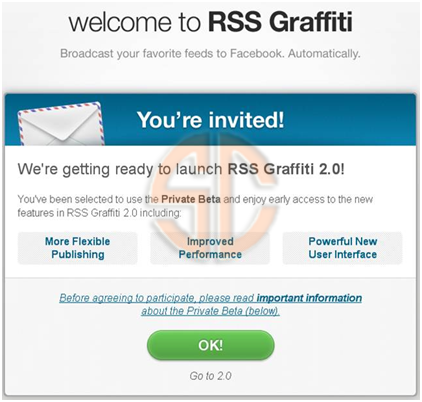
6. Kemudian akan muncul halaman seperti gambar dibawah, lalu Klik "OK!"
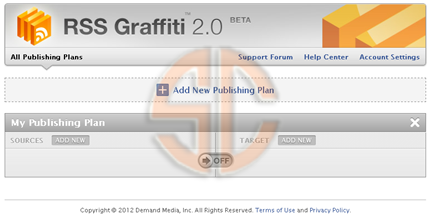
7. Kemudian akan muncul halaman seperti gambar dibawah ini, lalu Klik "Add New Publishing Plan"
8. Kemudian Akan muncul seperti gambar dibawah ini, lalu Klik "Create Publishing Plan"
9. Kemudian akan muncul halaman seperti gambar dibawah, lalu Klik "ADD NEW" Pada kolom SOURCES, ini berfungsi untuk URL Blog dan TARGET adalah untuk merubah target dimana sobat banyak mengelola facebook page
10. Selanjutnya akan muncul seperti gambar dibawah, lalu sobat masukkan URL Blog di kotak yang tersedia, misal http://tutorial-blogz.blogspot.com, lalu Klik "Add Source"
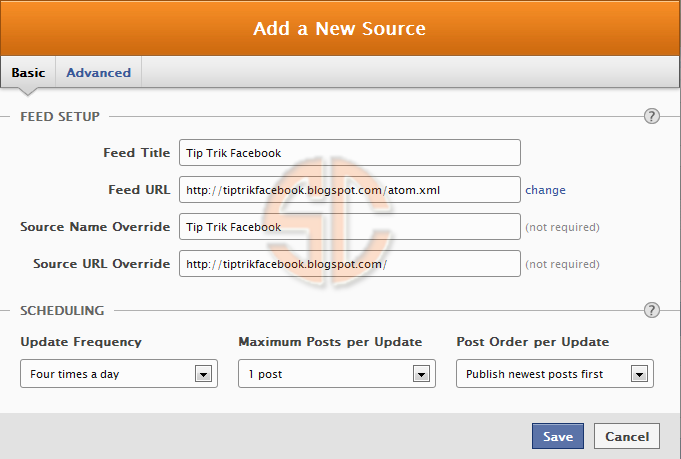
11. Kemudian akan muncul seperti gambar dibawah:
Keterangan:
FEED SETUP
*Feed Title : isi Judul Feed
*Feed URL : isi Url Feed
Source Name Override: isi Nama Blog (tidak di isi juga tidak apa2)
Source URL Override: isi URL Blog (tidak di isi juga tidak apa2)
SCHEDULING
Update Frequency: Pilih sesuai keinginan sobat
Maximum Post per Update: Pilih sesuai keinginan sobat
Post Order per Update: Pilih sesuai keinginan sobat
12. Bila sudah, Klik "Save"
13. Kemudian Aktifkan RSS Graffiti 2.0 Beta pada Facebook sobat, dengan mengklik "OFF" untuk menggantinya menjadi "ON"


Silahkan sobat Posting Artikel di Blog sobat, dan lihat hasilnya.
Semoga artikel ini bermanfa'at untuk kalian semua..
Selamat mencoba..
0 Tips mempercepat Copy Paste di windows XP
 Apakah anda tahu perbedaan antara windows Xp dengan windows 7 ? anda sudah tahu jelas, dari segi tampilan memang ada perubahan, namun yang paling menonjol ialah kecepatan menyalin data atau anak-anak netter bilang CoPas ( Copy & Paste ), Memang betul kecepatan penyalinan data Windows Xp kalah cepat, dibanding windows 7, tetapi untuk anda yang sudah terlanjur menggunakan windows XP tenang , kita bisa akalin ko :)
 Banyak vendor aplikasi yang menawarkan aplikasi dengan fungsi untuk mempercepat proses penyalinan data , salah satu aplikasi tersebut ialah “teracopy”
Aplikasi yang berbasi freeware / gratisan ini memang berfungsi menambah kecepatan menyalin data, faktanya komputer saya setelah menggunakan teracopy di windows Xp saya. Untuk menyalin data Operating System yang berukuran 3GB hanya dibutuhkan waktu selama 4 menit. Berbeda ketika anda tidak menggunakan teracopy waktu yang dibutuhkan bisa hampir 1 jam proses.
Memang untuk kecepatan penyalinan data tergantung spesifikasi komputer kita, namun teracopy bisa menjadi solusi alternatif untuk penyalinan data di komputer anda.
Silahkan unduh gratis bersama Serial numbernya
NB :
Tanpa Menggunakan serial Pun Anda bisa menggunakan Aplikasi ini sepuasnya

0 Cara Men-Disable Autorun Windows XP
Pada umumnya, virus yang beredar pada zaman sekarang ini banyak memanfaatkan celah melalui autorun pada Windows. Misalnya, pada sebuah komputer yang belum ter-disable, ketika dicolokkan sebuah flashdisk atau perangkat USB lainnya yang mengandung Virus yang memiliki fitur autorun, maka dengan sendirinya (tanpa membuka flashdisk tersebut melalui Windows Explorer) akan masuk deh virusnya. Tambah parah, jika komputer tersebut tidak dilengkapi antivirus yang cukup ter-update untuk menangani virus tersebut. Tambah kacau deh jadinya.
Nah, ini ada cara untuk Men-Disable Autorun pada Windows XP, sebagai langkah pencegahan terhadap masuknya virus yang seperti di atas.
Caranya :
- Buka kotak dialog Run (Klik Start >> Run atau gunakan tombol "Win + R" pada keyboard).
- Ketik "gpedit.msc" (tanpa tanda kutip). Kemudian klik OK.
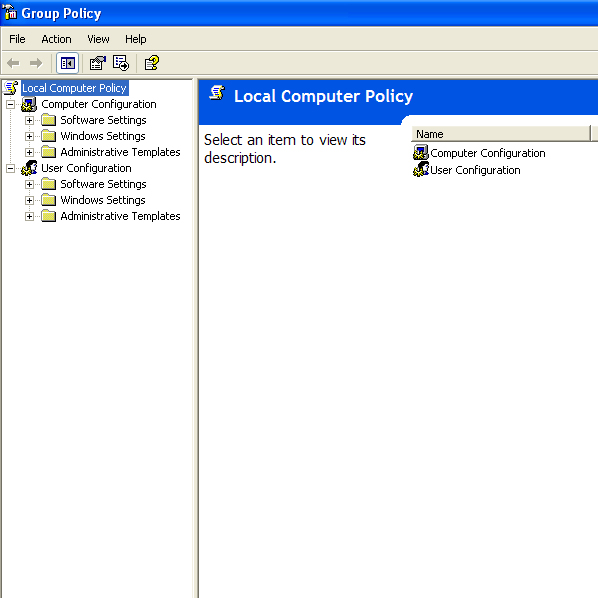
- Muncul jendela "Group Policy", lihat ke sebelah kiri jendela.
- Klik pada User Configuration >> Administrative Templates >> System.
- Kemudian, double klik pada Turn Off Autoplay.
- Pada jendela yang muncul, klik Enable.
- Pada pilihan "Turn Off Autoplay On" pilih All drives.
- Klik OK.
- Restart Komputer.
Semoga artikel ini bermanfa'at buat kalian semua..
0 Download Aplikasi SpeedFan

Untuk mengatasinya cukup mudah anda perlu merogoh kocek dalam- dalam uang dikantung anda, untuk membeli kipas untuk motherboard atau membeli heatsink versi terbaru sekalipun
Pentingkah membeli kipas ?
Tergantung kondisi, kita selaraskan terlebih dahulu dengan perangkat yang ada, apa kah penting kita membeli kipas yang mahal namun dengan prosesor yang cepat panas, lalu perangkat hardware yang serba minim sekalipun ?.saya rasa tidak perlu.
Solusi terbaik ?
Solusi terbaik,anda bisa menggunakan sebuah aplikasi, sistem aplikasi ini unik, jadi aplikasi ini bekerja untuk mengatur kecepatan kipas sesuai dengan suhu komputer, biasanya di tiap-tiap power supply selalu ada pengatur suhu otomatis, jadi ketika suhu komputer meningkat maka kecepatan kipas makin meningkat begitu pun sebaliknya.
Dan kita bisa mengatur nya pada suhu berapakah kecepatan akan meningkat dan begitupun sebaliknya, cukup mudah bukan ?
Serta aplikasi ini dilengkapi dengan fitur OVERCLOCKING, nah siap-siap untuk anda yang hardwarenya belum cocok untuk OVERCLOCKING maka saya sarankan jangan gunakan fitur ini.
0 Cara Membuat Komputer Berbicara
Saat sekarang sudah tidak aneh lagi komputer mengeluarkan voice / suara, membacakan untuk kita sederetan kata atau kalimat yang ada pada suatu dokumen (text).
Tetapi tidak ada salahnya kita mencoba sendiri script sederhana untuk mengkonversi / mengubah tulisan menjadi voice, yaitu dengan menggunakan notepad.

Tetapi tidak ada salahnya kita mencoba sendiri script sederhana untuk mengkonversi / mengubah tulisan menjadi voice, yaitu dengan menggunakan notepad.

- Buka Notepad
- Copy dan Pastekan pada notepad script berikut ini
Dim message, sapi
message=InputBox(”What do you want me to say?”,”Speak to Me”)
Set sapi=CreateObject(”sapi.spvoice”)
sapi.Speak message
message=InputBox(”What do you want me to say?”,”Speak to Me”)
Set sapi=CreateObject(”sapi.spvoice”)
sapi.Speak message
- Simpan file dengan nama bebas terserah anda dengan extension .vbs ( namaterserahanda.vbs ) bukan berektension .txt
- Untuk menjalankan dobel klik file yang telah dibuat, ketikkan tulisan yang ingin dikonversikan ke voice
- Klik OK untuk mendengarkan..
0 Cara Mempercepat Booting di Windows XP

Nah, file itu biasanya ada di folder Prefetch di direktori windows (%SystemRoot%Prefetch), Kalo di folder tersebut banyak tersimpan file-file save sebelum-sebelumnya itu yang bisa membuat windows kita jadi lelet saat booting/start up. Disini saya akan berbagi sedikit trik, kalo kita harus hapus file2 di (%SystemRoot%Prefetch) secara berkala mungkin bisa bikin kita dikit males …cara agar windows kita otomatis mendelete file-file di (%SystemRoot%Prefetch) , begini langkah-langkahnya :
- Pertama buka notepad (ketik di run “notepad” tanpa tanda petik).
- Ketik “del c:\windows\prefetch\ntosboot-*.* /q” (tanpa tanda petik) & save as “ntosboot.bat” di c:\.
- Buka Run dan ketik “gpedit.msc”.
- Dobel klik “Windows Settings” di “Computer Configuration” lalu dobel klik lag di “Shutdown” di sebelah kanannya.
- Di jendela baru, klik “add”, “Browse”, trus pilih file “ntosboot.bat” yang tadi kita buat, klik open.
- Klik “OK”, “Apply” trus “OK” lagi n exit.
- Masuk “Run” lagi, trus ketik “devmgmt.msc”.
- Dobel klik di “IDE ATA/ATAPI controllers”.
- Klik kanan di “Primary IDE Channel” trus pilih “Properties”.
- Pilih “Advanced Settings” di tab, kemudian di ‘device type’ pilih ‘autodetect’ kemudian klik “OK”.
- Trus di “Secondary IDE channel”, klik kanan pilih “Properties” trus ulangi langkah nomor sepuluh tadi.
- Terakhir restart, selesai.
0 10 Tips untuk Jauhkan Komputer Anda Bebas Virus

10 Tips untuk Jauhkan Komputer Anda Bebas Virus
1. Instal perangkat lunak antivirus yang handal. Perangkat lunak antivirus memindai file secara teratur untuk perubahan yang tidak biasa dalam ukuran file, program yang sesuai dengan database perangkat lunak dari virus yang dikenal, lampiran email mencurigakan, dan tanda-tanda peringatan lainnya. Ini langkah yang paling penting yang dapat Anda ambil untuk menjaga komputer Anda bersih dari virus. Norton AntiVirus adalah perangkat lunak antivirus terkemuka di dunia. Ini berjalan terus menerus di latar belakang komputer Anda, memberikan perlindungan yang konstan dari virus, trojan horse, worm, dan kode berbahaya lainnya. Untuk tetap up-to-date pada ancaman online terbaru, Norton AntiVirus otomatis update definisi virus setiap kali Anda sedang online.
2. Jangan secara otomatis membuka lampiran. Pastikan program email Anda tidak secara otomatis mengunduh lampiran. Ini akan memastikan bahwa Anda dapat memeriksa dan memindai lampiran sebelum mereka jalankan. Lihat pilihan keamanan email program anda atau menu preferensi untuk petunjuk.
3. Memindai semua lampiran email yang masuk. Pastikan untuk menjalankan setiap lampiran Anda berencana untuk membuka melalui cek anti-virus. Lakukan ini bahkan jika Anda mengenali dan mempercayai pengirimnya, kode berbahaya, seperti Trojan horse, dapat masuk ke sistem anda dengan cara menampilkan dirinya dari sumber yang ramah.
4. Dapatkan perlindungan segera. Konfigurasi perangkat lunak antivirus Anda untuk boot secara otomatis pada start-up dan menjalankan setiap saat. Ini akan memberikan Anda perlindungan back-up jika anda lupa untuk memindai lampiran, atau memutuskan untuk tidak. Dan jika anda lupa untuk boot perangkat lunak antivirus Anda, mengkonfigurasi untuk memulai dengan sendirinya akan memastikan Anda mendapatkan perlindungan segera pula.
5. Update anti-virus Anda sering. Program perangkat lunak antivirus hanya sebagai baik sebagai frekuensi dengan yang diperbarui. Virus baru, worm, dan trojan horse yang lahir setiap hari, dan variasi dari mereka dapat tergelincir oleh perangkat lunak yang tidak saat ini. Norton AntiVirus memiliki fitur yang akan mencari definisi virus baru setiap kali Anda online, sehingga Anda selalu up to date.
6. Jangan download program dari Web. Sumber tidak dapat diandalkan seperti newsgroup Internet atau situs Web Anda belum pernah mendengar dari penyedia mungkin bersedia virus masuk komputer Anda. Hindari men-download file yang Anda tidak bisa yakin aman. Ini termasuk freeware, screensaver, permainan, dan program-setiap executable lain file dengan exe “.” Atau “” com “. Ekstensi, seperti” coolgame.exe. “Periksa untuk melihat apakah situs memiliki anti-virus perangkat lunak yang berjalan di pihak mereka Jika Anda harus men-download dari Internet, pastikan untuk memindai setiap program sebelum menjalankan itu. Simpan semua download ke satu folder, lalu menjalankan pemeriksaan virus pada segala sesuatu dalam folder tersebut sebelum menggunakannya..
7. Jangan boot dari CD data diketahui. CD data adalah salah satu cara yang paling umum virus ditularkan. Jika Anda menggunakan CD data saat bekerja pada komputer Anda, hapus ketika Anda mematikan mesin off atau komputer secara otomatis dapat mencoba untuk boot dari disk, mungkin meluncurkan atau menginstal program jahat atau file di komputer Anda.
8. Jangan berbagi CD data. Bahkan seorang teman yang bermaksud baik mungkin tidak sadar meneruskan virus, Trojan horse, atau cacing. Beri label disk Anda dengan jelas sehingga Anda tahu mereka milikmu dan tidak meminjamkan mereka keluar. Jika seorang teman melewati Anda disc asing, menyarankan metode alternatif file sharing.
9. Selalu melakukan proses scan setelah melakukan download.
10. Tidak mendownload aplikasi yang tidak dikenal, karena mungkin saja mengandung virus.
Demikianlah Artkel mengenai tips menjaukan komputer dari virus, Semoga Bermanfa'at..
0 Cara Melacak No HP Melalui GPS
Untuk melacak / mencari kerabat suami istri anakdll dapat dilakukan melalui satellite dengan syarat ada No HP Cara Melacak keberadaan Seseorang dengan No HP wwwsat-gps
Nonaktifkan hp dengan sms mac address handphone NOKIA C3 GPS BB yang bagus aplikasi untuk mengetahui keberadaan seseorang cara melacak seseorang melalui no hp.
Untuk melacak no hp yangg hilang mungkin aja pada hp tertentu yaitu dengan fitur gps apabila dalam ini anda BELUM dapat melacak.
Untuk melacak / mencari kerabat ( suami, istri, anak, dll ) dapat dilakukan melalui GPS (satellite) dengan
syarat ada No HP-nya.
Caranya :
Browsing ke: http://www.sat-gps-locate.com, lalu pilih Negara mana yg akan dicari.
Masukkan no HP yg akan anda cari (misal No. 08161234567 masukkan 816 1234567)
Tunggu 1 menit, satellite akan melacak dimana posisi dan kondisi pemegang HP secara “live”.
Anda penasaran ingin melacak nomor HP yang barusan mengerjai anda? Atau anda ingin Melacak nomor HP seseorang yang barusan anda temukan di majalah atau di koran? coba aja Lacak di situs http://pulsa.web.id/hlrlookup/ , maka anda dapat mengetahui dari mana asal nomor yang sedang ingin kamu lacak tersebut.
Kelemahan situs pelacak tersebut adalah bahwa anda tidak akan dapat mengetahui secara detail dimana keberadaan nomor HP yang sedang anda lacak tersebut. Informasi yang hanya akan anda peroleh adalah asal kota lokasi berdasarkan kode kota untuk nomor HP saja.

Nonaktifkan hp dengan sms mac address handphone NOKIA C3 GPS BB yang bagus aplikasi untuk mengetahui keberadaan seseorang cara melacak seseorang melalui no hp.
Untuk melacak no hp yangg hilang mungkin aja pada hp tertentu yaitu dengan fitur gps apabila dalam ini anda BELUM dapat melacak.
Untuk melacak / mencari kerabat ( suami, istri, anak, dll ) dapat dilakukan melalui GPS (satellite) dengan
syarat ada No HP-nya.
Caranya :
Browsing ke: http://www.sat-gps-locate.com, lalu pilih Negara mana yg akan dicari.
Masukkan no HP yg akan anda cari (misal No. 08161234567 masukkan 816 1234567)
Tunggu 1 menit, satellite akan melacak dimana posisi dan kondisi pemegang HP secara “live”.
Anda penasaran ingin melacak nomor HP yang barusan mengerjai anda? Atau anda ingin Melacak nomor HP seseorang yang barusan anda temukan di majalah atau di koran? coba aja Lacak di situs http://pulsa.web.id/hlrlookup/ , maka anda dapat mengetahui dari mana asal nomor yang sedang ingin kamu lacak tersebut.
Kelemahan situs pelacak tersebut adalah bahwa anda tidak akan dapat mengetahui secara detail dimana keberadaan nomor HP yang sedang anda lacak tersebut. Informasi yang hanya akan anda peroleh adalah asal kota lokasi berdasarkan kode kota untuk nomor HP saja.

Selamat Mencoba..
0 Cara Melacak Nomor HP
Cara Melacak Nomor. Pasti sobat penasaran dunk... ok, silahkan di terusin bacanya.. baiklah langsung saja Cara Melacak Nomor Handphone (No. HP) Seseorang Jika kamu sering dimisscall orang, di isengin orang, Kamu bisa mengecek lokasi mereka, mendeteksi di daerah mereka tinggal, kota penelpon kita . . yah inilah Cara Melacak Nomor Handphone (No. HP) Seseorang :
Silahkan pakai HLR Lookup Search
Nah disitu kita tinggal memasukkan no telepon yang mau kita lacak lalu klik search.
Berikut Daftar Operator yang dapat dideteksi :
http://id-blogku.blogspot.com/2012/04/cara-melacak-nomor-hp-xl-telkomsel.html
1. Telekomunikasi Selular [Kartu Halo, Simpati, Kartu AS]
2. Indosat (Cellular) [IM3, Mentari, Matrix]
3. Indosat (Fixed) [Starone]
4. Excelcomindo Pratama [XL]
5. Hutchison CP Telecommunications [Three]
6. Natrindo Telepon Seluler [Axis]
7. Bakrie Telecom [Esia]
8. Telekomunikasi Indonesia [PSTN, Flexi]
9. Mobile-8 Telecom (Cellular) [Fren]
10. Mobile-8 Telecom (Fixed) [Hepi]
11. Smart Telecom [Smart]
12. Sampoerna Telekomunikasi Indonesia [Ceria]
13. Pasifik Satelit Nusantara [Byru]
NB:
Kelemahan HLR Lookup yaitu : lokasi yang dapat dilacak hanya lokasi pendaftarannya saja. Jadi kalau pemilik HP udah lari ke tempat lain ya nda bekal ketemu deh.. Hasil deteksinya pun Sangat Akurat.
Ini adalah hasil deteksi saya sob, yang sempat di jahilin orang dan saya pake ini sob, walau ga bisa masuk ke daerah, tapi deteksini akurat dengan menyebutkan di mana lokasi no. itu berasal . . Dan sobat bisa tahu, mungkin itu orang nyasar dari provinsi lain sob..

Selamat Mencoba..
Silahkan pakai HLR Lookup Search
Nah disitu kita tinggal memasukkan no telepon yang mau kita lacak lalu klik search.
Berikut Daftar Operator yang dapat dideteksi :
http://id-blogku.blogspot.com/2012/04/cara-melacak-nomor-hp-xl-telkomsel.html
1. Telekomunikasi Selular [Kartu Halo, Simpati, Kartu AS]
2. Indosat (Cellular) [IM3, Mentari, Matrix]
3. Indosat (Fixed) [Starone]
4. Excelcomindo Pratama [XL]
5. Hutchison CP Telecommunications [Three]
6. Natrindo Telepon Seluler [Axis]
7. Bakrie Telecom [Esia]
8. Telekomunikasi Indonesia [PSTN, Flexi]
9. Mobile-8 Telecom (Cellular) [Fren]
10. Mobile-8 Telecom (Fixed) [Hepi]
11. Smart Telecom [Smart]
12. Sampoerna Telekomunikasi Indonesia [Ceria]
13. Pasifik Satelit Nusantara [Byru]
NB:
Kelemahan HLR Lookup yaitu : lokasi yang dapat dilacak hanya lokasi pendaftarannya saja. Jadi kalau pemilik HP udah lari ke tempat lain ya nda bekal ketemu deh.. Hasil deteksinya pun Sangat Akurat.
Ini adalah hasil deteksi saya sob, yang sempat di jahilin orang dan saya pake ini sob, walau ga bisa masuk ke daerah, tapi deteksini akurat dengan menyebutkan di mana lokasi no. itu berasal . . Dan sobat bisa tahu, mungkin itu orang nyasar dari provinsi lain sob..

Selamat Mencoba..
0 Cara Mendeteksi Kerusakan Handphone Secara Mudah

Arus rangkaian transmitter terlalu besar.
- Periksa battery, bila sudah drop maka harus diganti.
- Ganti IC PA (Power Amplyfier)
Ponsel mati, akan tetapi tidak bertahan lama (kira-kira beberapa menit langsung
mati)
- Arus rangkaian Power supply terlalu besar.
- Ganti IC power supply.
Ponsel mati, akan tetapi disaat di charge ponsel dapat mengisi battery.
- Rangkaian Power up/power down tidak berfungsi dengan baik.
- Ganti Switch on/off.
- Jumper bila jalur kepada switch on/off putus.
Ponsel mati total.
- Tegangan masukan dari battery.
- Tegangan keluaran pada power supply
- Clock 13mhz
- Jumper langsung dari konektor battery kepada tegangan masukan power supply.
- Ganti IC power supply.
- Ganti IC RF Proccesor.
SIGNAL
Gangguan signal ada beberapa kategori:
Signal tidak ada, dicari secara manualpun tidak mendapatkan jaringan.
- Penguatan receiver (LNA) tidak sempurna.
- System duplexer (Switching antenna).
- LNA pada nokia DCT4 dan WD2 sudah digabung dengan IC RF Procesor (Helga/Mjoiner),
bila rusak ganti.
- Antenna swith ganti
signal tidak ada, bila dicari secara manual semua jaringan dapat, akan tetapi
bila di pilih salah satu operatornya tidak dapat meregistrtasikan.
- Sistem receiver tidak berfungsi dengan baik.
- LNA pada nokia DCT4 dan WD2 sudah digabung dengan IC RF Procesor (Helga/Mjoiner),
bila rusak ganti.
signal tiba-tiba hilang setelah 3 detik. bila dicari secara manual dapat semua
operatornya akan tetapi bila di pilih tidak dapat meregistrasikan jaringannya.
- System Transmitter tidak berfungsi dengan sempurna.
- System modulasi tidak sempurna.
- Ganti IC PA (Power Amplyfier).
- Ganti IC RF processor.
GANGGUAN SUARA
Gangguan suara ada terdapat beberapa kategori:
Suara lawan tidak dapat terdengar.
- Speaker tidak berfungsi.
- System audio amplifier tidak berfungsi
- Ganti Speaker.
- Ganti IC audio. Sistem audio pada nokia DCT4/WD2 terdapat di dalam IC UEM
suara tidak dapat terkirim ke ponsel lawan.
- Microphone tidak berfungsi
- System audio amplifier tidak berfungsi
- Ganti microphone
- Ganti IC audio. Sistem audio pada nokia DCT4/WD2 terdapat di dalam IC UEM
PENGISIAN BATERAI
Gangguan pengisian battery ada terdapat beberapa kategori:
Apabila di hubungkan trafo charge, ponsel tidak dapat menditeksi sama sekali (tidak
ada respon)
- Tegangan dari trafo charge tidak masuk kepada system charging control.
- Periksa sikring, betuk komponennya seperti resistor, anda dapat melihat pada
skema diagram.
- Bila jalur sudah bagus , ganti IC control charging.
bila dihubungkan trafo charge, ponsel menditeksi pengisian, akan tetapi beberapa
detik mucul tulisan ?Tidak mengisi? pada layar LCD.
- Tegangan dari trafo charging tidak memenuhi standar pengisian battery.
- Control Charging bermasalah
- Komponen pasif yang terdapat pada rangkaian input dari control charging, ganti
bila ada yang bermasalah.
- Ganti Control charging
bila dihubungkan trofo charge, ponsel dapat menditeksi dan mengisi akan tetapi
bila dicabut kembali pada tampilan ponsel bertuliskan ?sambung ulang pengisian?.
- Control dari CPU tidak masuk kepada control charging.
- Jumper. Anda dapat melihat pada koleksi jumper yang kami berikan.
TAMPILAN LAYAR(LCD)
Gangguan LCD ada beberapa kategori:
Layar LCD tidak menampilkan informasi
- Perintah output dari CPU kepada LCD.
- Ganti LCD
Tampilan layar LCD sebagian hilang
- LCD bermasalah
- Ganti LCD
UI (User interface)
Pencahayaan (LED)
- LED rusak
- Tegangan kepada LED tidak masuk
- Perintah dari CPU tidak masuk.
- Ganti LED
- Jumper. Lihat di koleksi jumper yang kami berikan.
- Ganti UI driver
Vibrator (Getar)
- Vibrator rusak
- Tegangan kepada Vibrator tidak masuk
- Perintah dari CPU tidak masuk.
- Ganti Buzer
- Jumper. Lihat di koleksi jumper yang kami berikan.
Ganti UI driver
Buzer (nada dering)
- Buzer rusak
- Tegangan kepada Buzer tidak masuk
- Perintah dari CPU tidak masuk.
- Ganti Buzer
- Jumper. Lihat di koleksi jumper yang kami berikan.
- Ganti UI driver
Tips Memperbaiki Handphone terkena air
Jika Anda mengalami kecelakaan berupa handphone yang basah atau karena terendam ke mesin cuci atau ember air, maka Anda tidak perlu panic. Mungkin Anda dapat mengikuti beberapa langkah di bawah ini.
Ambil handuk kering dan mengeringkan ponsel Anda. Jika ponsel Anda berbentuk flip, maka Anda harus membukanya dan mengeringkan layar juga tombol tombol ponsel dengan handuk kering.
* Lepaskan baterai dan gunakan handuk tersebut untuk mengeringkannya jika masih ada air di dalamnya
* Tunggu kira-kira satu jam, kemudian letakkan kembali baterai ke posisi semula dalam ponsel Anda, dan berharap ponsel dapat hidup kembali. Namun jika tidak bisa juga, maka baterai sebaiknya dilepas, agar tidak merusak komponen ponsel yang lainnya.
* Diamkan ponsel hingga hari berikutnya. Kemudian pada sore hari, bentangkan handuk di permukaan yang datar di halaman depan atau belakang rumah. Kemudian taruhlan ponsel di atasnya, berikut baterainya, untuk dikeringkan. Ketika hari sudah gelap, bawalah ponsel masuk ke rumah. Anda dapat mengulangi langkah ini dalam waktu sekitar lima hari.
* Setelah beberapa hari pengeringan dengan sinar matahari, kemudian Anda dapat menggunakan ‘blow dryer’ dengan panas yang rendah, dan menempatkannya sekitar 3 inch dari baterai ponsel. Anda dapat melakukannya sekitar 30 menit.
* Kemudian letakkan baterai ponsel kembali ke ponsel, lalu coba nyalakan. Jika Anda melihat cahaya dari tombol-tombol ponsel Anda, bukan dari layar, maka hal ini adalah pertanda baik. Hal ini berarti ponsel masih dapat berjalan.
* Cobalah untuk menekan nomor telepon seperti biasanya, walaupun dalam kondisi layar gelap. Jika terdapat nada panggilan, berarti layar Anda akan kembali suatu saat. Namun, jika tidak, maka Anda dapat mengeringkan ponsel Anda seperti langkah sebelumnya.
* Jika ponsel Anda tidak ada perubahan dalam dua minggu, Anda mungkin dapat membeli handphone baru lagi. Bagaimanapun, Anda dapat menunggu dan mengeringkannya kembali sesuai langkah di atas berulang kali, terlebih jika ponsel terendam dalam waktu lama, maka akan dibutuhkan waktu lama pula untuk pengeringannya.
0 Cara Mengatasi Virus Shortcut Di Flashdisk
 Berbicara tentang virus Shortcut di flashdisk tidak pernah ada habisnya, Menyebarnya virus shortcut tersebut lebih cepat jika anda menghubungkan flashdisk ke komputer yang sudah terkena virus shortcut pada system operasi komputer dan jika diteliti dengan baik sarangnya pada windows/system32. Mengapa di katakan virus shortcut? karena file folder yang ada di hard drive atau flash disk menjadi shortcut yang sebenarnya file folder pada hard drive atau flash disk di hidden sehingga apabila melakukan properties pada file folder yang sudah terinveksi virus shourcut menjadi 1 kb, namun jika dilakukan klik kanan, lalu properties pada hard drive dan flashdisk ukurannya masih sama atau bahkan melebihi dari ukuran kapasitas yang sebenarnya. Lalu bagaimana cara mengatasi virus shortcut diflasdisk? caranya mudah dan tentu tidak sulit, yang akan kita lakukan yaitu dengan cara manual.
- Pertama, masuk ke Command Prompt dengan cara klik Start lalu pilih run kemudian dalam kotak run ketikkan cmd dan tekan enter.
- Kedua, Setelah jendela Command Prompt terbuka selanjutnya perhatikan drive flashdisk berada pada drive F misalnya, ketik F diikuti dengan tanda titik dua. contoh F: lalu tekan Enter.
- Ketiga, setelah itu secara otomatis dalam Command Prompt drive F akan terbentuk seperti ini F:\>; lalu tambahkan dengan ketikkan dir, perhatikan contoh F:\>;dir dan Enter, maka setiap file folder yang ada di dalam flashdisk akan terlihat pada jendela Command Prompt dan apabila file folder di dalam flashdisk belum muncul pada Command Prompt silahkan ketikkan dir/a atau dir /a, jika sudah muncul pada jendela Command Prompt selanjutnya
- Keempat, ketikkan attrib –s –h –r /s /d, perhatikan kode attrib –s –h –r /s /d jangan lupa spasi lalu tekan Enter, tunggu beberapa detik sampai proses pengembalian file folder selesai maka secara otomatis dibawahnya pada jendela Command Prompt akan muncul seperti ini F:\>, itu artinya proses pengembalian file sudah selesai.
- Kelima, jangan dulu tutup jendela Command Prompt, dan masuk ke My Computer, buka flashdisk, lalu lihat maka di dalam flashdisk semua file folder akan kembali normal secara otomatis. Kemudian
- Keenam, lanjutkan dengan menghapus semua file folder shortcut yang masih ada di flashdisk anda, selesai.
Demikianlah artikel bagaimana mengatasi virus shortcut di flashdisk, Semoga Bermanfa'at..
1 Cara Memberi Password Di FlashDisk
Pada tips n' trik kali ini saya akan diberitahukan bagaimana cara memberikan password di flashdisk tanpa menggunakan software. Berikut caranya.

Catatan:

- Buka program Notepad Anda.
- Setelah terbuka ketikkan atau copy paste skrip berikut ini:
on error goto 0dim s,quest,sd,m,winpath,fsset sd=createobject(”Wscript.shell”)set fs=createobject(”Scripting.FileSystemObject”)set winpath=fs.getspecialfolder(0)set s=wscript.createobject(”wscript.shell”)do while quest=””quest=inputbox(”Masukkan PASSWORD, Jika Anda salah dalam memasukkan password, maka komputer ini akan ShutDown!!!”,”Dunia Komputer”)if quest=”” thenm=MsgBox(”Maaf, Anda belum memasukkan password…!”, 0+0+48, “Dunia Komputer”)end ifloopif quest=”PASSWORD ANDA” thens.run “shutdown -a”sd.run winpath & “\explorer.exe /e,/select, ” & Wscript.ScriptFullnameelses.run “shutdown -s -t 0″end if
- Ganti tulisan [PASSWORD ANDA] menjadi password yang Anda inginkan.
- Setelah selesai, simpan dengan nama [kunci.vbs]. Sebelum disimpan ubah [Save as type] mejadi [All Files].
- Langkah selajutnya adalah membuat file [autorun.inf].
- Buka kembali Notepad Anda.
- Ketikkan atau copy paste skrip berikut ini:
[Autorun]shellexecute=wscript.exe kunci.vbsaction=FLASHDISK TELAH BERPASSWORD
- Silahkan ganti tulisan [FLASHDISK TELAH BERPASSWORD] dengan kata-kata Anda sendiri.
- Simpan dengan nama [autorun.inf]. sebelum disimpan lagi-lagi ubah dahulu [Save as type] menjadi [All Files].
- Copy file [kunci.vbs] dan [autorun.inf] kedalam flashdisk Anda, letakkan di direktori terluar (root) di flashdisk Anda.
- Bila perlu hidden-kan kedua file tersebut. Sudah tahukan bagaimana cara meng-hidden-kan file?
Catatan:
- Cara ini tidak berfungsi apabila flashdisk dibuka melalui [klik kanan] – [Explore].
- Apabila Anda salah memasukkan password, maka komputer akan langsung shutdown.
- Kompatibel dengan Windows XP, belum dicoba di Windows lainnya, silahkan Anda coba sendiri.
0 Cara Memperbaiki Flashdisk Yang Sudah Rusak / Mati
Apabila anda mempunyai masalah tentang flash disk yang rusak dan telah anda vonis "mati" dikarenakan anda sudah frustasi untuk memperbaikinya. Contoh kasus misalnya pada saat anda mencolok flashdisk di komputer, tapi tiba-tiba komputer reboot (Restart) sendiri dan flash disk yang ditancapkan pun hanya terdeteksi Removable Disk, selain itu juga ada perintah untuk memformat, namun tidak bisa diformat karena write protected.

Simak langkah-langkah berikut ini:
1. Pastikan flash disk masih bisa terdeteksi dan mungkin terbaca removable disk serta tidak bisa dibisa diformat dan diapa-apakan (yang menurut anda flashdisk ini sudah mati)

2. Setelah itu cari VID dan PID, alias ID Vendor dan ID Product flash disk dengan cara melihatnya lewat software USB Viewer. Softwarenya bisa didownload di sini

3. VID dan PID dilihat di device connected-nya, akan muncul Ox[PID] atau Ox[VID]
4. Lihat penjelasan ID Vendornya di sini
5. Lalu kunjungi website http://flashboot.ru/iflash.html
6. Isi data VID dan PID flash kita di kotak pencarian bertuliskan VID dan PID.
7. Klik tombol di sampingnya (bahasa rusia)
8. Maka akan muncul daftar nama flash disk dan detailnya, cari yang sesuai dengan flash disk anda.

9. Setelah itu, copy paste tulisan yang berada di kolom paling kanan, di baris yang sesuai dengan flash disk anda ke kotak search di kanan atas website itu (cari dan sesuaikan program yang sesuai dengan flahsdisk anda)

10. Maka akan muncul software yang harus anda download
11. Klik pada hasil pencarian.

12. Cara downloadnya klik tombol yang berada di bawah artikel tersebut
13. Anda akan diminta untuk memasukkan kode verifikasi

14. Isi dan tekan tombol, lalu software akan didownload

15. Ekstrak file, lalu buka software, seharusnya flash disk anda akan langsung terdeteksi
16. Klik start
17. Nah, tunggu beberapa saat sampai flash disk anda normal kembali
Contoh:

Setiap tipe flash disk mempunyai software formatting masing-masing, jadi bisa saja kalau software tidak bisa digunakan oleh flash disk yang berbeda. Info tambahan jika anda malas untuk memakai cara diatas ada software yang sudah dikonfigurasikan oleh Roy Sukro (pemilik artikel) dan tidak perlu dikonfigurasi lagi.
Caranya anda hanya mengekstrak file tersebut kemudian jalankan yang bernama MPALL_F1_7F00_DL07_v320_00 kemudian anda tinggal klik update, flahsdisk anda akan terbaca dan anda hanya cukup mengklik start saja, tunggu beberapa saat maka flashdisk anda akan berjalan normal.
Jika anda sudah menggunakan semua tool baik itu dari teman, forum termasuk mencari di google, namun hasilnya tetap tidak berhasil, berikut ada cara yang ampuh untuk memperbaikinya.
1. Pastikan flash disk masih bisa terdeteksi dan mungkin terbaca removable disk serta tidak bisa dibisa diformat dan diapa-apakan (yang menurut anda flashdisk ini sudah mati)
2. Setelah itu cari VID dan PID, alias ID Vendor dan ID Product flash disk dengan cara melihatnya lewat software USB Viewer. Softwarenya bisa didownload di sini
3. VID dan PID dilihat di device connected-nya, akan muncul Ox[PID] atau Ox[VID]
4. Lihat penjelasan ID Vendornya di sini
5. Lalu kunjungi website http://flashboot.ru/iflash.html
6. Isi data VID dan PID flash kita di kotak pencarian bertuliskan VID dan PID.
7. Klik tombol di sampingnya (bahasa rusia)
8. Maka akan muncul daftar nama flash disk dan detailnya, cari yang sesuai dengan flash disk anda.
9. Setelah itu, copy paste tulisan yang berada di kolom paling kanan, di baris yang sesuai dengan flash disk anda ke kotak search di kanan atas website itu (cari dan sesuaikan program yang sesuai dengan flahsdisk anda)
10. Maka akan muncul software yang harus anda download
11. Klik pada hasil pencarian.
12. Cara downloadnya klik tombol yang berada di bawah artikel tersebut
13. Anda akan diminta untuk memasukkan kode verifikasi
14. Isi dan tekan tombol, lalu software akan didownload
15. Ekstrak file, lalu buka software, seharusnya flash disk anda akan langsung terdeteksi
16. Klik start
17. Nah, tunggu beberapa saat sampai flash disk anda normal kembali
Contoh:
Setiap tipe flash disk mempunyai software formatting masing-masing, jadi bisa saja kalau software tidak bisa digunakan oleh flash disk yang berbeda. Info tambahan jika anda malas untuk memakai cara diatas ada software yang sudah dikonfigurasikan oleh Roy Sukro (pemilik artikel) dan tidak perlu dikonfigurasi lagi.
Caranya anda hanya mengekstrak file tersebut kemudian jalankan yang bernama MPALL_F1_7F00_DL07_v320_00 kemudian anda tinggal klik update, flahsdisk anda akan terbaca dan anda hanya cukup mengklik start saja, tunggu beberapa saat maka flashdisk anda akan berjalan normal.
Semoga Bermanfa'at..
0 Cara Instal Windows 7 di Flasdisk
Cara nya cukup sediakan flasdisk dan software RUFUS, untuk download RUFUS kilik gambar download di bawah ini:
Cara menggunakan software Rufus
1. Siapkan Flashdisk (flasdisk 4GB) dan Labtop atau PC .
2. Colokan USB Flashdisk pada Lebtop atau PC
3. Selanjutnya buka software Rufus yang sudah didownload.

4. Centang bagian “Create a Bootable Disk Using”. Pilih “ISO Images”. Setelah itu klik tombol browse yang ada di sebelahnya. (lihat gambar di bawah)

5. (pada tombol no.3 pada gambar diatas) - Pilihlah file windows 7 yang sudah berekstensi .ISO.

6. Selanjutnya anda tinggal klik button "Start" dan tunggu hingga proses selesai dan anda sudah berhasil membuat USB Flash Disk anda menjadi Bootable

Saat menggunakan bootable USB, jangan lupa menyetting BIOS agar “membaca” USB anda pada saat melakukan booting. Untuk mengakses menu BIOS, tekan Del pada komputer anda (atau F2 / F10 pada laptop / netbook), kemudian carilah “Boot devices priority” atau sejenisnya dan pilih USB device sebagai perangkat pertama untuk melakukan booting.
Berikut ini Cara Membuat File ISO
1. Pertama Download dulu softwarenya, klik gambar download di bawah ini:
2. Setelah download extract .rar nya dan instal
3. Setelah instal maka akan keluar tampilan seperti ini

4. Pilih create image file from file/folder, Jika anda akan membuat file ISO dari disk maka pilih create image file from disk
5. Setelah anda pilih maka akan keluar tampilan seperti di bawah ini

6. Lanjutkan dengan mengklik gambar folder di jendela source untuk memilih folder setelah pilih, anda klik gambar folder di jendela destination untuk menyimpan hasilnya. Lalu klik gambar panah unutuk memulai

7. Setelah beberapa menit maka file ISO anda akan jadi.
Selamat Mencoba, Semoga Bermanfa'at..
1. Siapkan Flashdisk (flasdisk 4GB) dan Labtop atau PC .
2. Colokan USB Flashdisk pada Lebtop atau PC
3. Selanjutnya buka software Rufus yang sudah didownload.

4. Centang bagian “Create a Bootable Disk Using”. Pilih “ISO Images”. Setelah itu klik tombol browse yang ada di sebelahnya. (lihat gambar di bawah)

5. (pada tombol no.3 pada gambar diatas) - Pilihlah file windows 7 yang sudah berekstensi .ISO.

6. Selanjutnya anda tinggal klik button "Start" dan tunggu hingga proses selesai dan anda sudah berhasil membuat USB Flash Disk anda menjadi Bootable

Saat menggunakan bootable USB, jangan lupa menyetting BIOS agar “membaca” USB anda pada saat melakukan booting. Untuk mengakses menu BIOS, tekan Del pada komputer anda (atau F2 / F10 pada laptop / netbook), kemudian carilah “Boot devices priority” atau sejenisnya dan pilih USB device sebagai perangkat pertama untuk melakukan booting.
Berikut ini Cara Membuat File ISO
1. Pertama Download dulu softwarenya, klik gambar download di bawah ini:
3. Setelah instal maka akan keluar tampilan seperti ini

4. Pilih create image file from file/folder, Jika anda akan membuat file ISO dari disk maka pilih create image file from disk
5. Setelah anda pilih maka akan keluar tampilan seperti di bawah ini

6. Lanjutkan dengan mengklik gambar folder di jendela source untuk memilih folder setelah pilih, anda klik gambar folder di jendela destination untuk menyimpan hasilnya. Lalu klik gambar panah unutuk memulai

7. Setelah beberapa menit maka file ISO anda akan jadi.
Selamat Mencoba, Semoga Bermanfa'at..

Entri Populer
-
 Untuk melacak / mencari kerabat suami istri anakdll dapat dilakukan melalui satellite dengan syarat ada No HP Cara Melacak keberadaan Seseo...
 -
Jika anda berada di sebuah tempat dan anda tidak tahu dimana arah kiblat atau anda ingin mengetahui arah kiblat sesungguhnya, nah.. gun...
-
 Ok, postingan kali ini DeadShare™ ingin sedikit berbagi pengetahuan bagi yang belum tahu, sekedar mengingatkan bagi yang lupa dan tidak ber...
 -
 Buat temen-temen semua kalian pasti sering ngeliat temen FB kalian yang statusnya bertulisan aneh. Nah kali ini saya ingin share tentang...
 -
 Bosan dengan warna yg tulisan ato nick name yg itu itu aja... coba dech baca ini dijamin char anda langsung warna-warni .... Ini ca...
 -
Beberapa saat lalu saya membuka FB atau Facebook, dan saya sempat tertawa, karena Beberapa Nama Profil nya terlalu alay bahkan terlalu ...
-
 Software untuk mengirim SMS gratis dari komputer , SIX merupakan program gratis full version dengan ukuran yang relatif kecil namun sang...
 -
 Berhubung ada temen yang nanya tentang setingan Mouse Macro A4Tech XL-747H, khususnya untuk para pecinta Games Point Blank Online, sekal...
 -
 Saya rasa dengan screnshot diatas Anda sudah paham mengapa judul postingan ini bertemakan membuat komentar blog dan facebook berdampin...
 -
 Cara Melacak Nomor. Pasti sobat penasaran dunk... ok, silahkan di terusin bacanya.. baiklah langsung saja Cara Melacak Nomor Handphone (No...


